Приложение для часов (поддерживаются Apple Watch Series 4 и новее, с WatchOS 9)
Приложение для телефона (поддерживаются iPhone 8 и новее, с iOS 16)
2. Смарт-устройства Huawei, Xiaomi или других брендов
Приложение для часов — не поддерживается
Приложение для телефона (если ваше устройство поддерживает запись данных в Apple Health, OtterLife сможет их считывать. Однако объем данных, которые такие устройства могут записывать в Apple Health, ограничен)
3. Смарт-устройства других брендов или только телефон
Приложение для часов — не поддерживается
Приложение для телефона (выберите Отслеживание с телефона в качестве источника данных). В настоящее время нет планов по интеграции с другими фитнес-приложениями на Android (Garmin, Redmi, Honor и др.)
Синхронизируются ли подписка и данные между Android и iOS?
На данный момент — нет, потому что:
Способы получения данных и доступные функции на Android и iOS различаются
Мы не храним ваши данные о здоровье в облаке — все данные считываются напрямую из соответствующих фитнес-приложений, поэтому перенос данных о здоровье также не поддерживается
Причина 1: Ваше носимое устройство может не поддерживать эти данные
Если вы используете Apple Watch: разные модели Apple Watch собирают разные данные. Например, Apple Watch SE не записывает уровень кислорода в крови и температуру запястья, что может привести к отсутствию некоторых данных в приложении.
Если вы используете другое носимое устройство: OtterLife может считывать только данные, хранящиеся в Apple Health. Если связанное с вашим устройством фитнес-приложение не поддерживает измерение или запись определенных данных, некоторые показатели (например, ВСР) могут отсутствовать.
Причина 2: Данные с носимого устройства не обновились
OtterLife зависит от данных о здоровье, загружаемых с Apple Watch и других носимых устройств. Если вы не носите часы или браслет во время тренировок или сна, мы не сможем получить ваши данные о здоровье.
Данные ВСР: при обычном ношении Apple Watch данные ВСР автоматически обновляются каждые 2-5 часов. Возможны задержки обновления и передачи данных из-за особенностей системы Apple.
Вы также можете открыть приложение «Осознанность» на часах, выбрать функцию «Дыхание» и выполнить одну сессию, чтобы обновить данные.
Другие данные: из-за ограничений Apple Watch между синхронизациями данных есть определенный интервал. Если данные не обновились сразу, попробуйте позже.
Если вы используете другое носимое устройство, данные могли не синхронизироваться вовремя — откройте соответствующее фитнес-приложение для синхронизации.
Причина 3: Не предоставлен доступ к данным Apple Health
Если вы используете другое приложение для отслеживания данных о здоровье, но в OtterLife данных нет, скорее всего, данные не передаются в Apple Health.
OtterLife зависит от разрешений Apple Health для обеспечения точности и своевременного обновления данных, а также для предоставления статистики и напоминаний. Без полного доступа вы не сможете использовать все функции приложения.
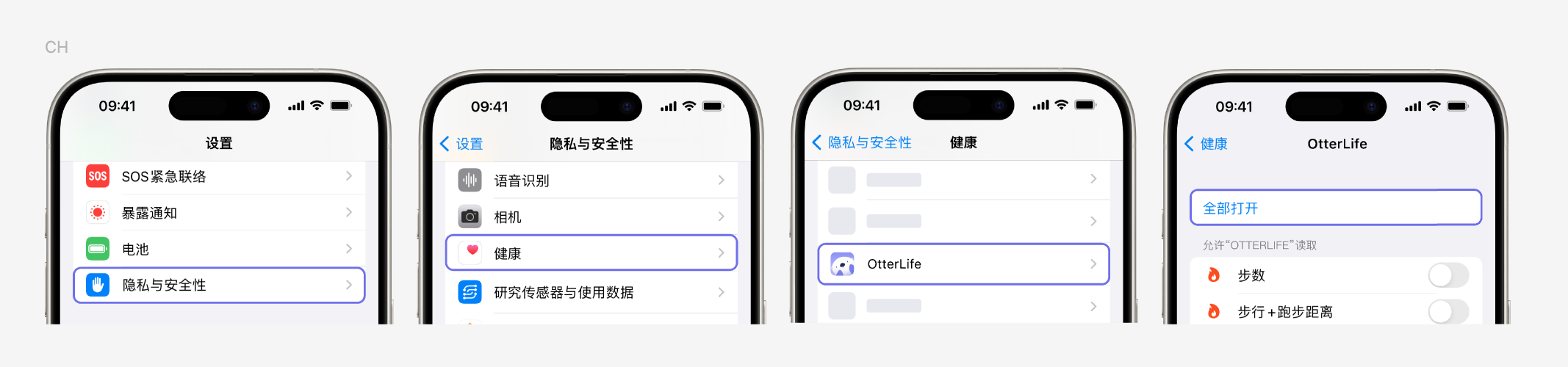
Следуйте инструкции ниже: перейдите в Настройки iOS -> Конфиденциальность и безопасность -> Здоровье -> OtterLife и нажмите «Включить все», чтобы предоставить необходимые разрешения для нормальной работы OtterLife.
Проблемы с синхронизацией данных на Android + устройствах Huawei
OtterLife получает данные из облака Huawei, поэтому проблема может быть связана с незавершенной синхронизацией с облаком Huawei — способ получения данных отличается от Huawei Health. Подождите некоторое время, чтобы проверить, восстановятся ли данные автоматически.
Убедитесь, что в Huawei Health и OtterLife используется одна и та же учетная запись Huawei Health.
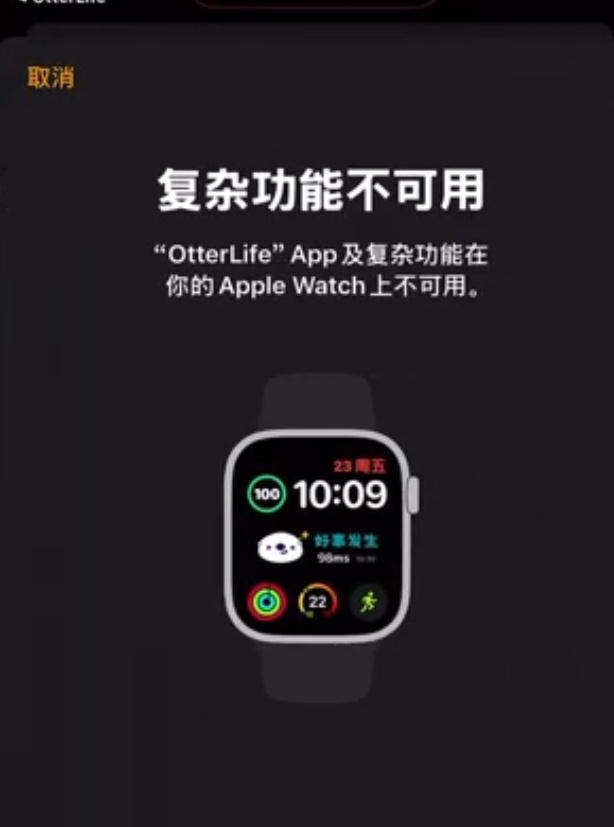
Что делать, если при добавлении виджета на циферблат не удается найти «OtterLife» в разделе «Расширения» или виджет на часах внезапно стал черным?
Если приложение «Watch» на телефоне показывает пустой список, это может быть ошибкой Apple — на самом деле на часах приложения могут быть установлены.
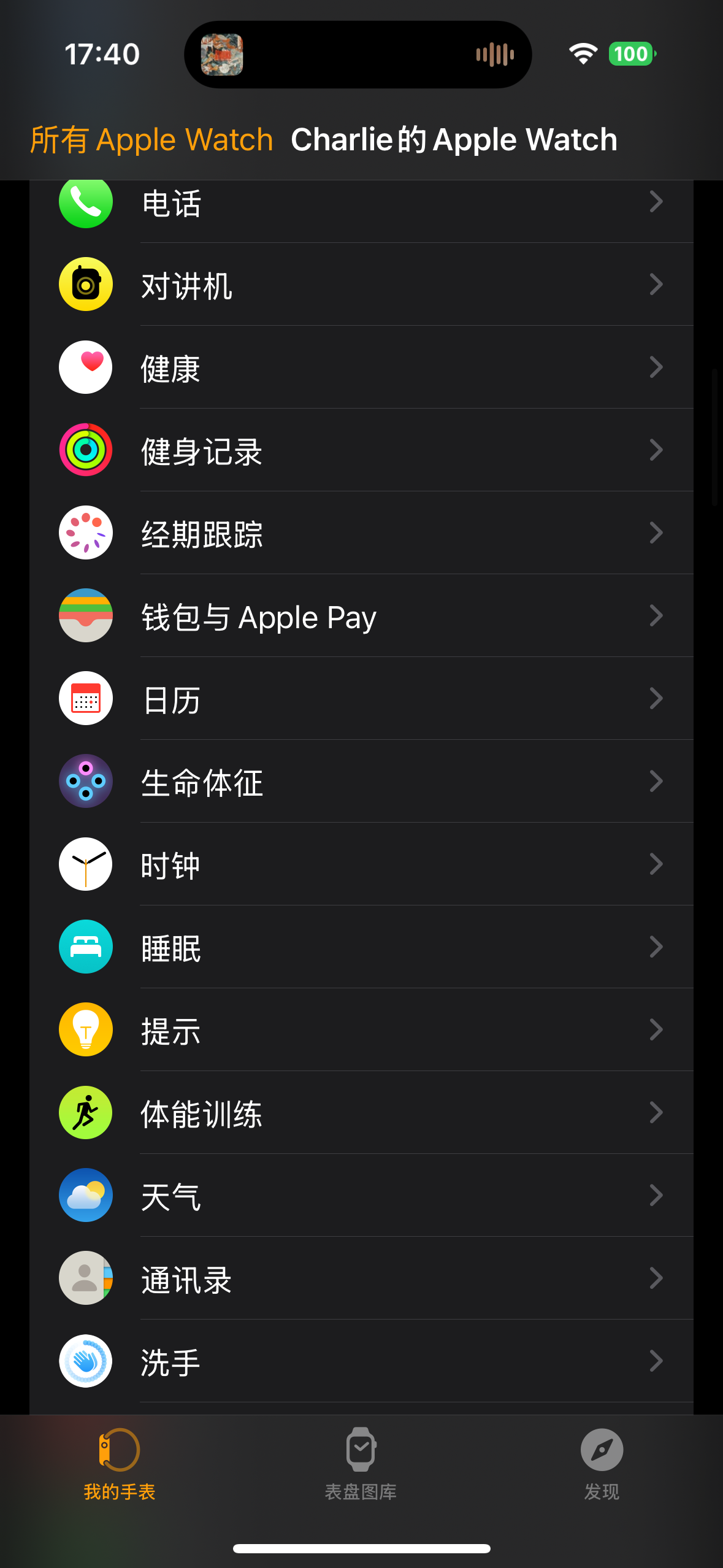
Проверьте список приложений на часах — установлено ли «OtterLife»? Перейдите в «Watch» -> «Мои часы» и прокрутите вниз, чтобы проверить статус установки.
Если приложение уже установлено на часах, нажмите и удерживайте циферблат -> «Редактировать» -> проведите влево до раздела «Расширения», найдите «OtterLife» и добавьте.
Если «OtterLife» не отображается в разделе «Расширения» на часах, откройте приложение «Watch» на телефоне, найдите OtterLife -> «Не показывать» -> прокрутите вниз до конца раздела «Watch» и переустановите OtterLife.
При добавлении виджета на циферблат с телефона появляется сообщение «Расширение недоступно»?
Эта проблема в основном является ошибкой Apple Watch и обычно возникает при обновлении приложения.
Проверьте, успешно ли установлен OtterLife на Apple Watch. Если приложение уже установлено на часах, нажмите и удерживайте циферблат -> «Редактировать» -> проведите влево до раздела «Расширения», найдите «OtterLife» и добавьте.
Если «OtterLife» не отображается в разделе «Расширения» на часах, откройте приложение «Watch» на телефоне, найдите OtterLife -> «Не показывать» -> прокрутите вниз до конца раздела «Watch» и переустановите OtterLife.
Что делать, если установка приложения на часах не удалась или зависла?
Сначала перейдите в «Watch» -> «Мои часы» и прокрутите вниз, чтобы проверить статус установки «OtterLife».
На часах откройте App Store, прокрутите вниз до раздела «Аккаунт» -> «Покупки», найдите «OtterLife» и нажмите «Загрузить».
Подключены ли телефон и часы к одной сети Wi-Fi? -> Отключите и снова подключите Wi-Fi на часах, включите и выключите авиарежим.
Работает ли Bluetooth-соединение? -> Отключите и снова подключите Bluetooth на часах.
Если телефон использует мобильные данные -> проверьте, появилось ли на часах всплывающее окно для подтверждения загрузки.
Загружаете ли вы несколько приложений одновременно? -> Отмените все загрузки и загружайте по одному.
Если все вышеперечисленное в порядке, попробуйте перезагрузить часы, удерживая боковую кнопку. Если проблема не решена, свяжитесь со службой поддержки.
Что делать, если виджет на часах показывает «Нет данных» или не обновляется?
Проверьте, предоставлены ли соответствующие разрешения? Перейдите в «Настройки» на часах -> «Здоровье» -> «Приложения и сервисы» -> «OtterLife» и выберите «Включить все».
Есть ли обновленные данные?
При обычном ношении Apple Watch данные ВСР автоматически обновляются каждые 2-5 часов. Возможны задержки обновления и передачи данных из-за особенностей системы Apple. Вы также можете открыть приложение «Осознанность» на часах, выбрать функцию «Дыхание» и выполнить одну сессию, чтобы обновить данные.
Если ничего из вышеперечисленного не помогло, свяжитесь со службой поддержки по адресу [email protected]
Расход энергии — это оценка энергии, затраченной на выполнение какой-либо активности. Это показатель интенсивности тренировок и повседневных действий, измеряемый в МЕТ (ккал/(кг*час)).
Поскольку метаболизм у каждого человека индивидуален, расход энергии можно использовать как показатель интенсивности самой активности.
Например: ходьба (около 3 км/ч) — это активность с показателем 2 МЕТ, то есть она требует вдвое больше энергии, чем в состоянии покоя.
Когда интенсивность активности увеличивается, скорость метаболизма также возрастает, и вы начинаете терять вес.
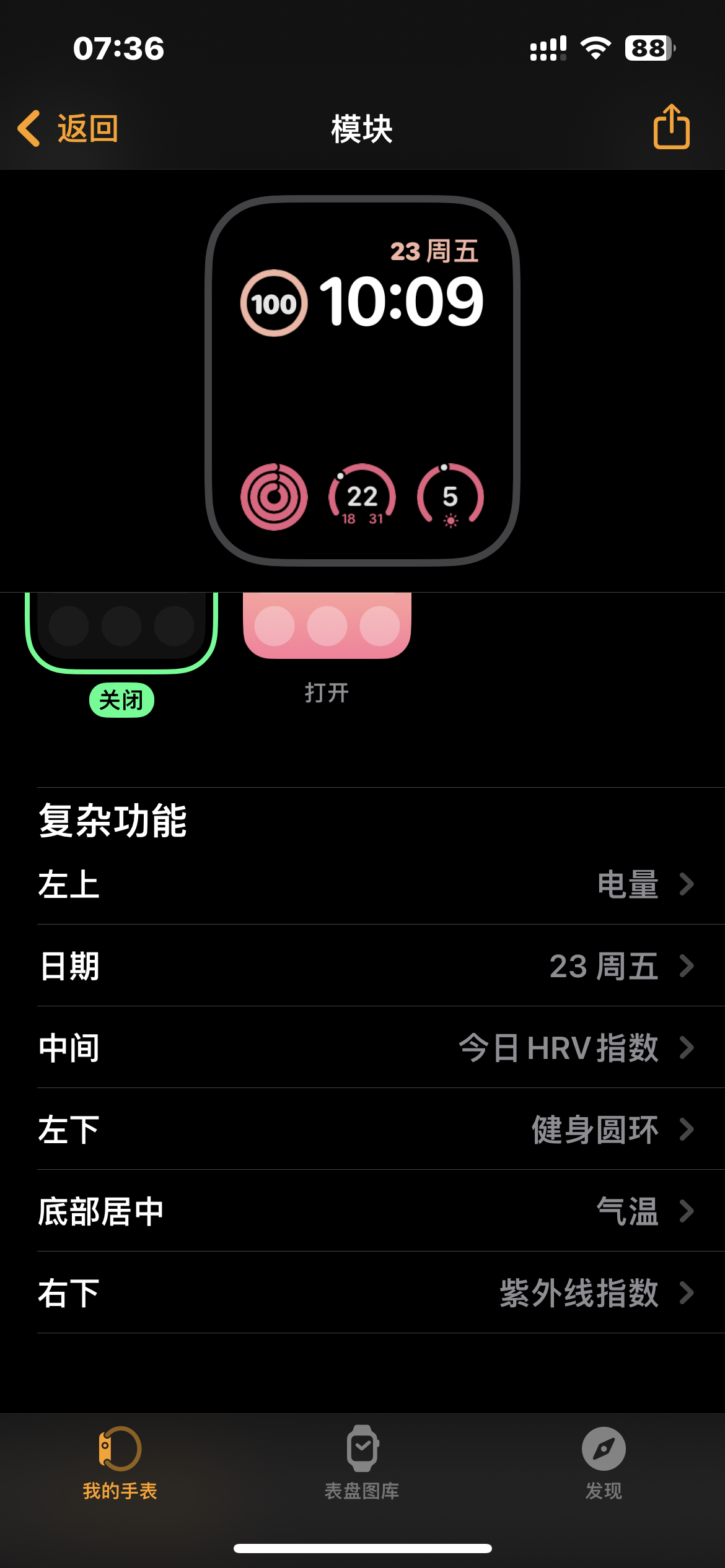
Циферблат обновляется каждые 20 минут. Вот соответствие между текстом на циферблате и расходом энергии:
Как добавить виджет на рабочий стол iOS? Как часто обновляется виджет?
Нажмите и удерживайте пустое место на рабочем столе, нажмите кнопку «+» в левом верхнем углу, найдите «OtterLife» и выберите нужный виджет для добавления.
Виджет обновляется каждые 15 минут, но из-за ограничений iOS обновление может происходить с задержкой. При нажатии на виджет и переходе в приложение данные обновляются сразу.
ВСР, или вариабельность сердечного ритма, отражает небольшие различия во времени между ударами сердца. ВСР показывает, как ваш организм справляется со стрессом, усталостью или болезнью.
Когда организм испытывает стресс, это отражается через вегетативную нервную систему. В состоянии стресса симпатическая нервная система становится более активной, учащает сердцебиение и сокращает интервалы между ударами, снижая ВСР. В расслабленном или восстановительном состоянии парасимпатическая нервная система более активна, замедляет сердцебиение и увеличивает интервалы между ударами, повышая ВСР.
Значения ВСР индивидуальны и зависят от возраста, пола и других факторов. Поэтому стабильные данные ВСР за определенный период более точно отражают состояние здоровья, чем отдельные высокие или низкие значения. Не переживайте из-за случайного низкого показателя ВСР!
Стабильные данные ВСР более точно отражают состояние здоровья, поэтому мы рассчитываем среднее значение ВСР за последние 30 дней и сообщаем вам о текущем состоянии: когда ВСР значительно выше среднего — отлично; когда ВСР в пределах нормы — полны энергии; когда ВСР значительно ниже среднего — высокий уровень стресса.
Почему данные ВСР отличаются от показаний Apple Health?
Потому что Apple Health использует алгоритм SDNN, а мы используем алгоритм rMSSD. Проще говоря, SDNN оценивает долгосрочную вариабельность сердечного ритма, а rMSSD больше подходит для оценки краткосрочной вариабельности и лучше отслеживает ежедневные изменения ВСР.
При обычном ношении Apple Watch данные ВСР автоматически обновляются каждые 2-5 часов. Возможны задержки обновления и передачи данных из-за особенностей системы Apple. Вы также можете открыть приложение «Осознанность» на часах, выбрать функцию «Дыхание» и выполнить одну сессию, чтобы обновить данные.
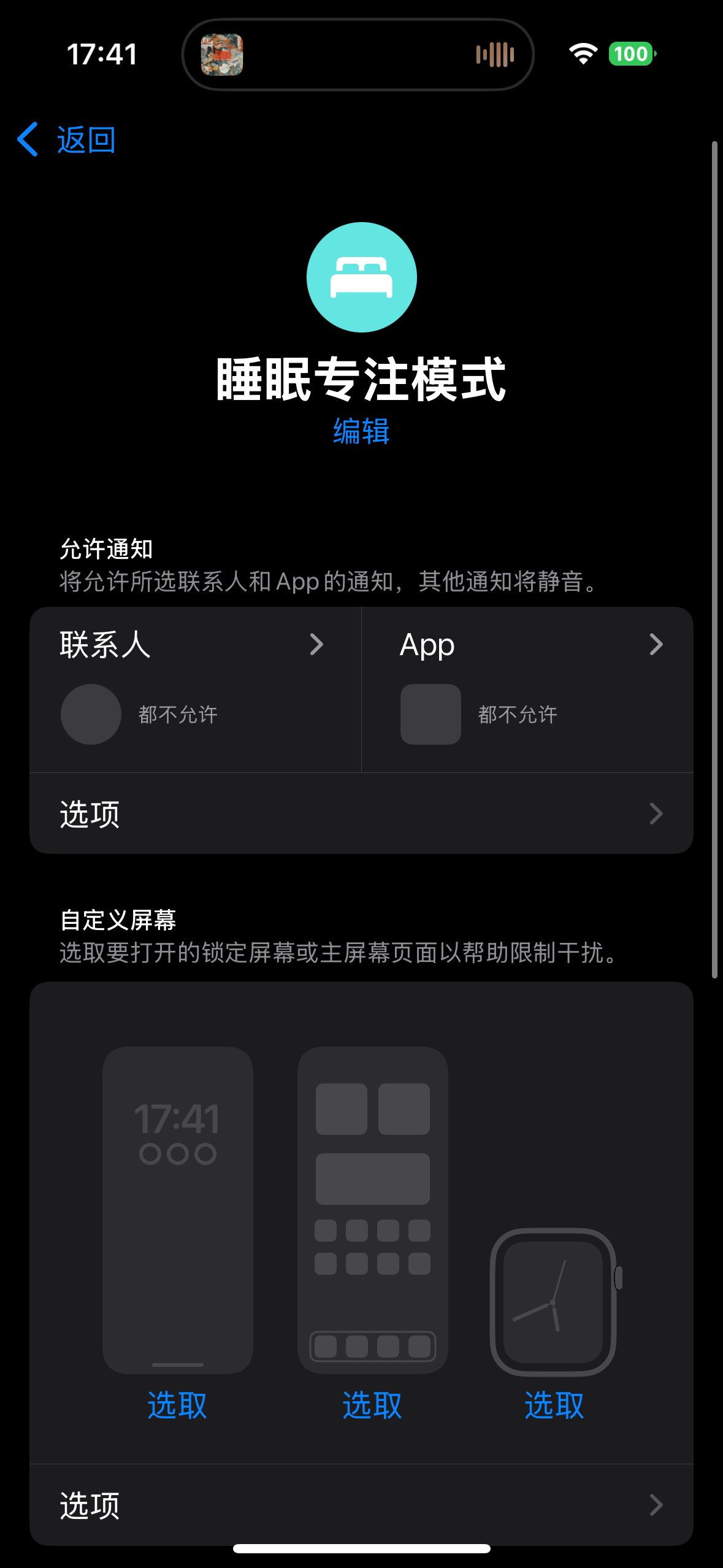
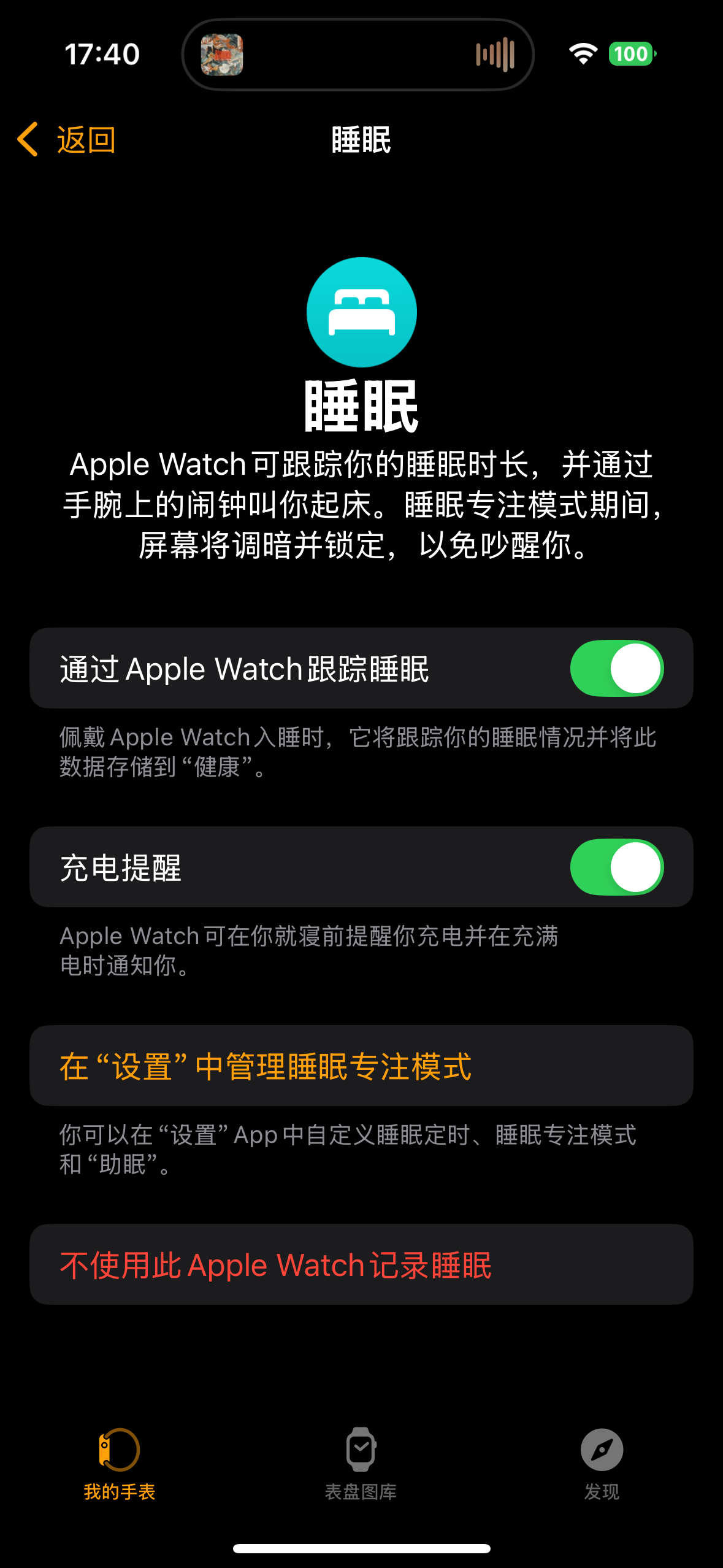
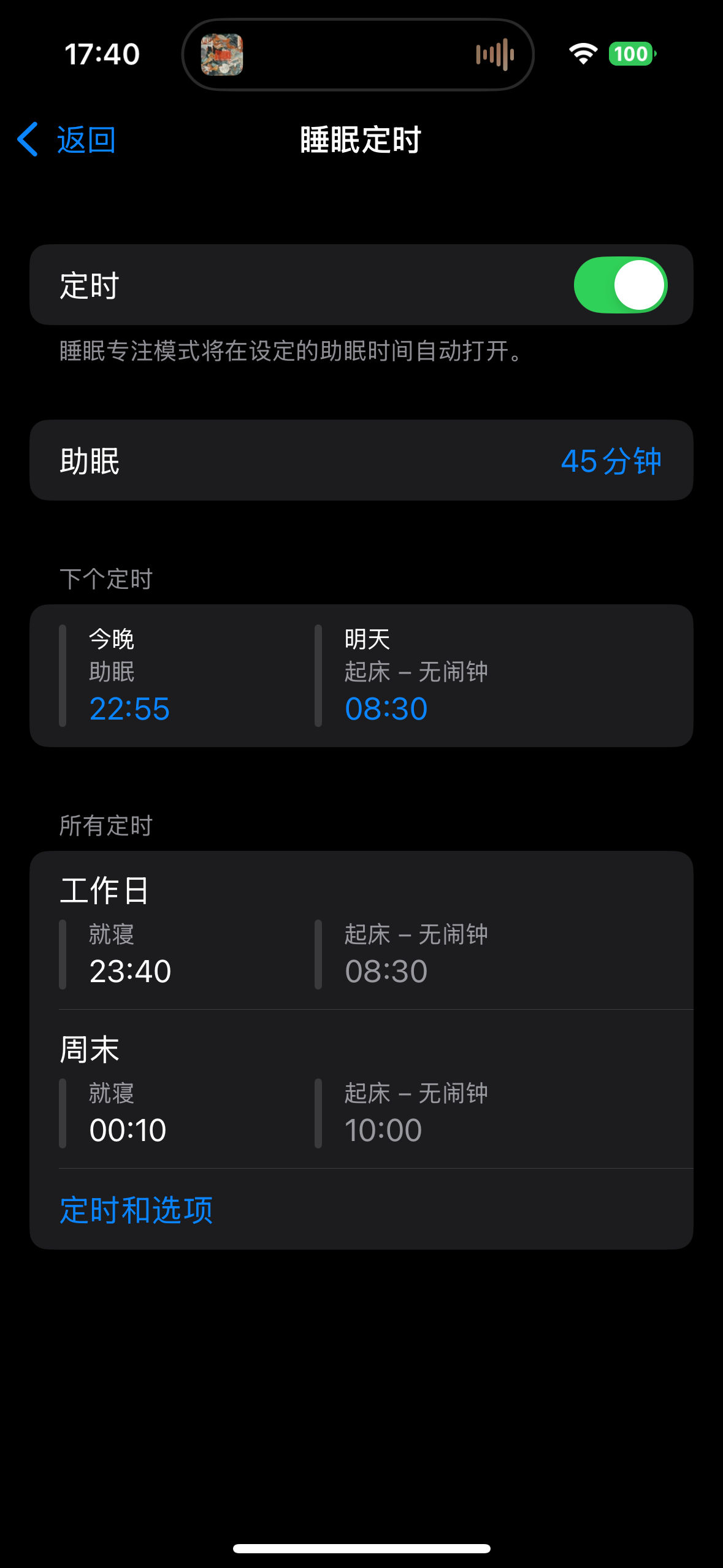
Сначала убедитесь, что на Apple Watch включена функция мониторинга сна и вы спите с часами не менее 7 дней подряд, чтобы Apple Watch могли изучить ваши привычки сна и генерировать более точные данные. Для более точного мониторинга сна установите расписание сна и цели сна. Также, если продолжительность сна менее 4 часов, данные о сне не будут сгенерированы.Настройка расписания снаОткройте приложение «Watch» на телефоне, выберите «Сон» -> «Управление режимом Сон в Настройках» -> настройте «Расписание сна». Если вы не выключите режим сна после пробуждения, запись сна продолжится до окончания режима сна.
Поддерживается ли чтение данных о сне из других приложений?
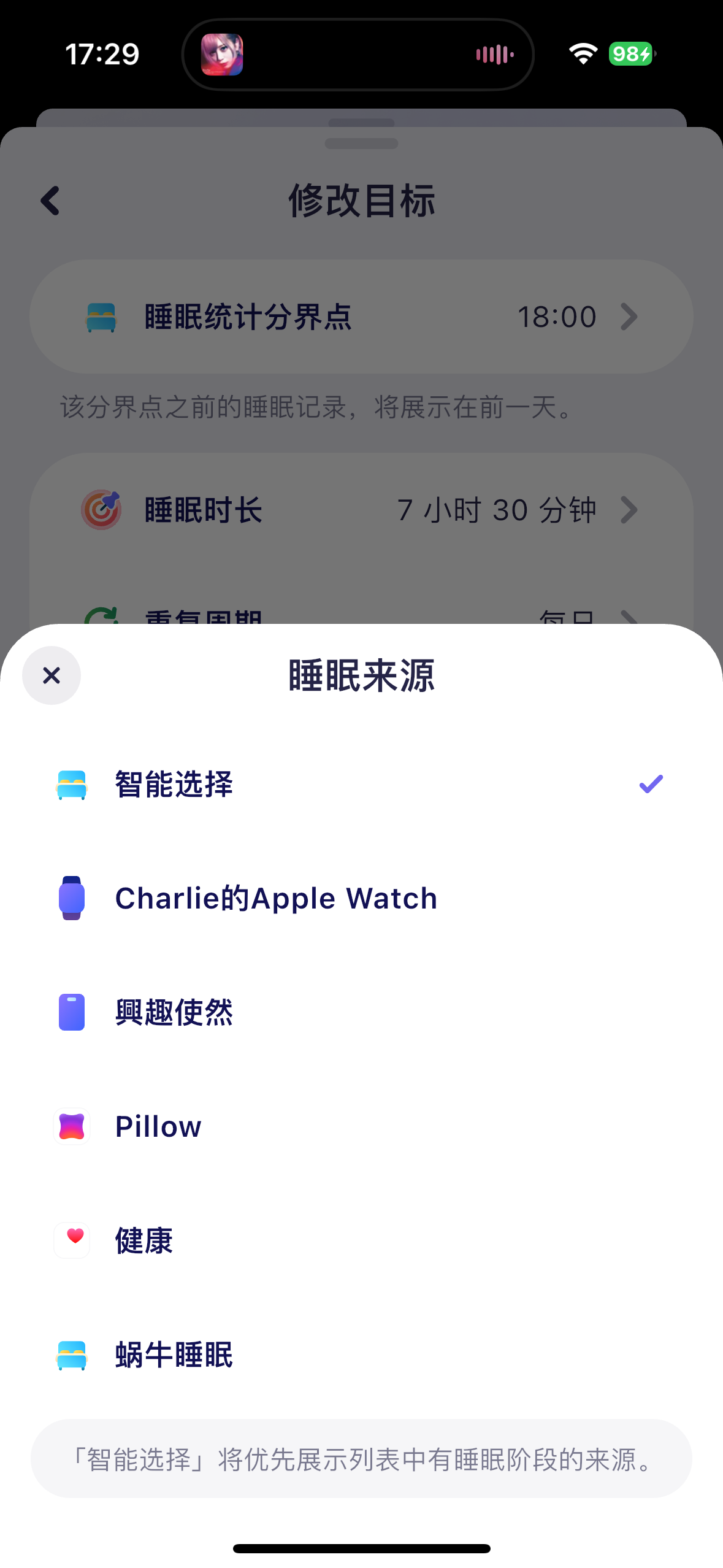
Перейдите на страницу деталей сна, нажмите на настройки в правом верхнем углу и выберите источник данных о сне. При выборе «Умный выбор» приоритет будет отдаваться источникам с фазами сна (Apple Watch в приоритете).
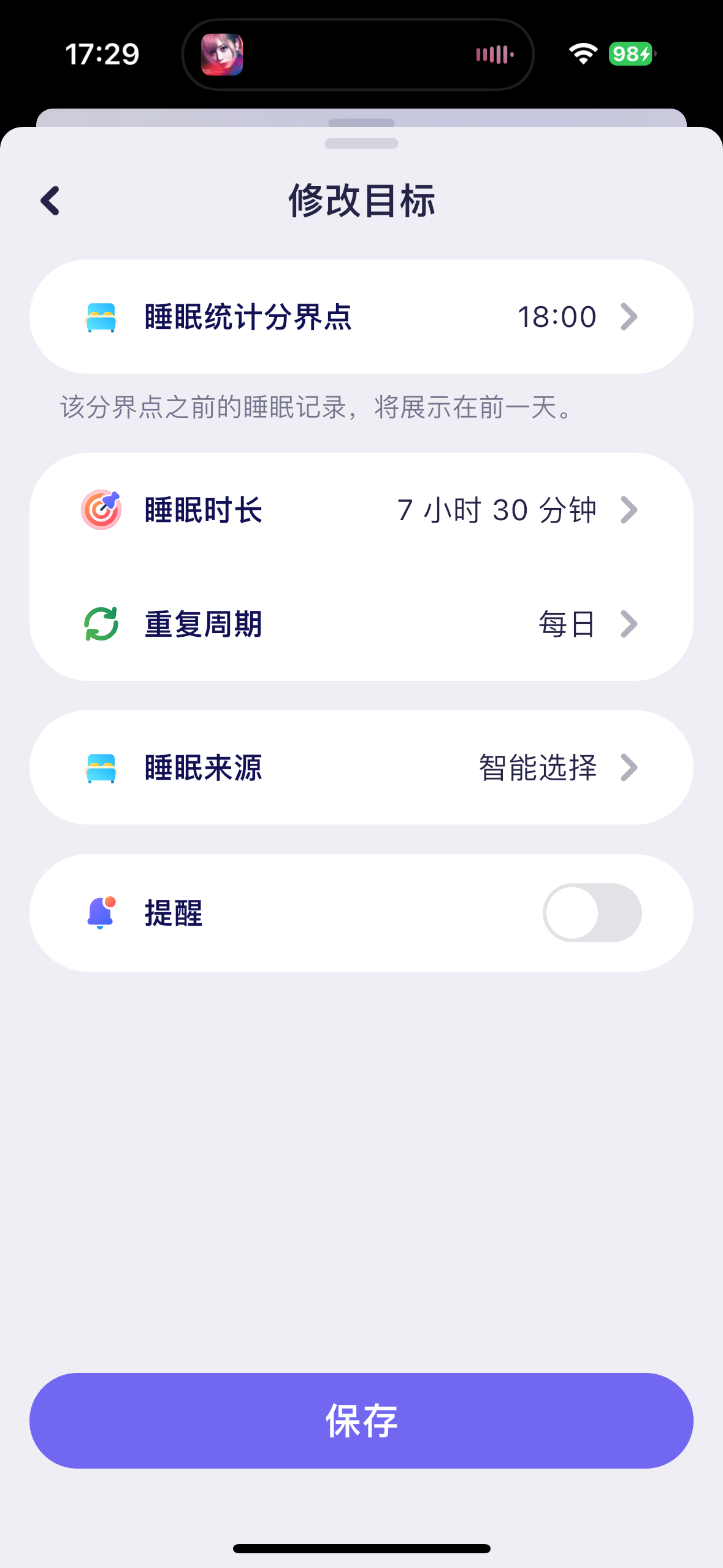
Проверьте, не изменили ли вы точку разделения статистики сна — приложение разделяет статистику сна по этому времени. Рекомендуется устанавливать любое время между самым поздним окончанием дневного сна и самым ранним началом ночного сна.
После обновления до watchOS 11, если у вас включена функция сна, Apple Watch автоматически записывает дневной сон при ношении — дополнительных действий не требуется. [Короткий сон до 30 минут] — часы, скорее всего, не смогут его обнаружить. [Сон более 30 минут] — часы могут записать дневной сон, но данные будут без фаз сна (глубокий, легкий сон). Чем дольше вы спите, тем выше вероятность записи. [Сон 2 часа и более] — только при сне более 2 часов есть вероятность записи фаз сна.
Поддерживается только на Apple Watch S8, 9, 10, Ultra, Ultra 2
Включите функцию «Сон» с отслеживанием через Apple Watch.
Для создания базового уровня температуры убедитесь, что режим «Сон» включен, и носите Apple Watch во время сна.
Необходимо отслеживать сон не менее 4 часов каждую ночь, чтобы Apple Watch собирали данные о температуре запястья. Данные о температуре запястья будут доступны примерно через 5 ночей.
Примечание: Температура тела естественно колеблется и может меняться каждую ночь под влиянием различных факторов. Температура запястья также может зависеть от внешних факторов, таких как условия сна.
Для наших постоянных пользователей мы предлагали скидку на постоянное членство для ранних пользователей, но в настоящее время акция завершена. Возможны промо-акции во время праздников, таких как 11.11. Следите за обновлениями в нашем официальном аккаунте Xiaohongshu или официальном аккаунте Jike.
Если у меня сейчас есть подписка, смогу ли я использовать её после смены телефона?
iOS: Покупка членства привязана к вашему Apple ID. После смены телефона войдите с тем же ID и нажмите «Восстановить покупки» в правом верхнем углу страницы покупки, чтобы восстановить статус членства. Android: Покупка членства привязана к вашему аккаунту WeChat. После смены телефона войдите с тем же аккаунтом WeChat. Примечание: Членство не синхронизируется между платформами.
У меня уже есть подписка, как перейти на постоянное членство?
В настоящее время мы не поддерживаем операцию обновления, но планируем разработать эту функцию. Если вы хотите получить постоянное членство, ваш текущий статус должен быть «не участник».
Я нажал «Пробный период», будет ли списана оплата при отмене подписки во время пробного периода?
В обычных условиях при отмене подписки во время пробного периода оплата не списывается. После окончания пробного периода, если подписка не отменена, оплата будет списана автоматически.
Я нажал «Пробный период», почему оплата списалась сразу?
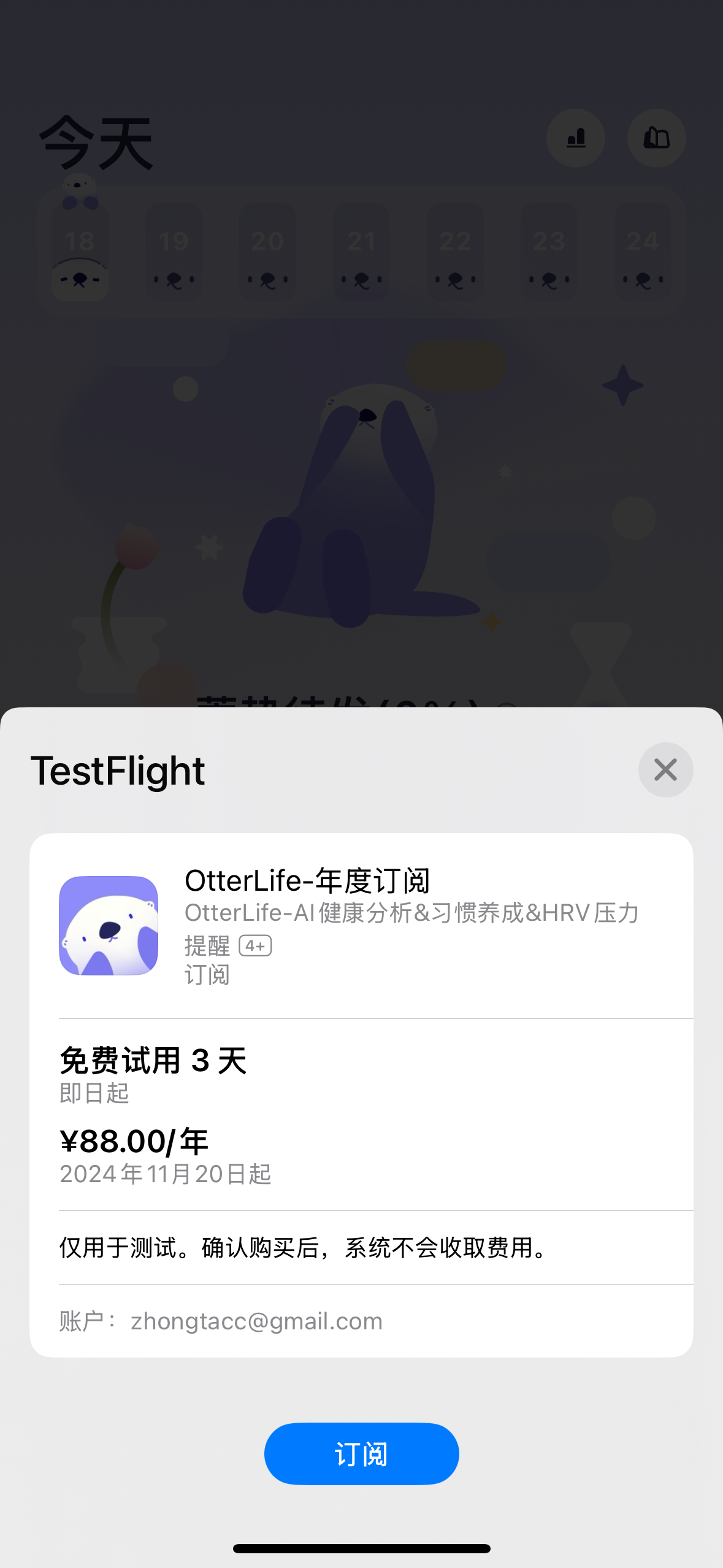
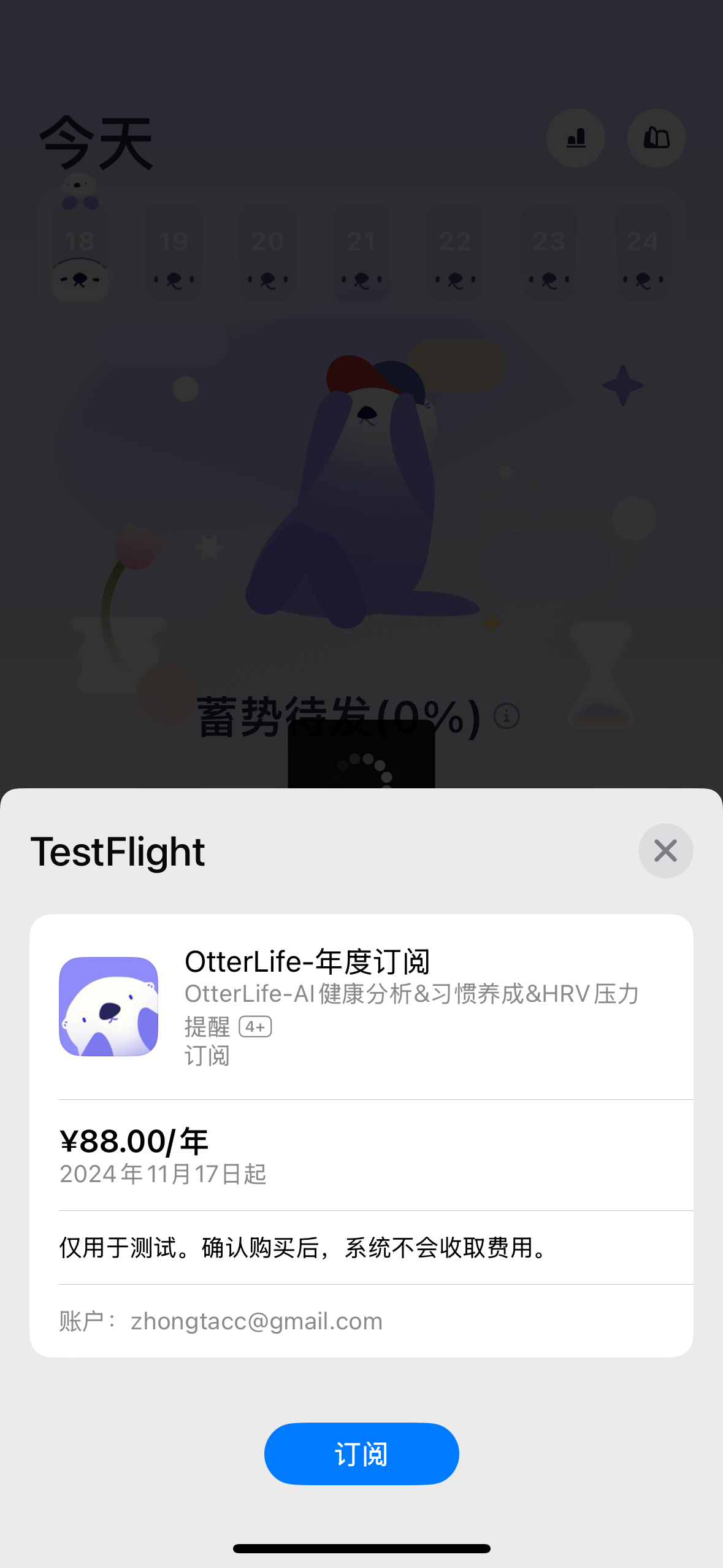
Если вы ранее уже использовали пробный период для этого товара, при повторном нажатии оплата будет списана сразу (текст подтверждения перед оплатой отличается). Рисунок 1: Первое нажатие на пробный период. Рисунок 2: Повторное нажатие на пробный период для ранее опробованного товара.
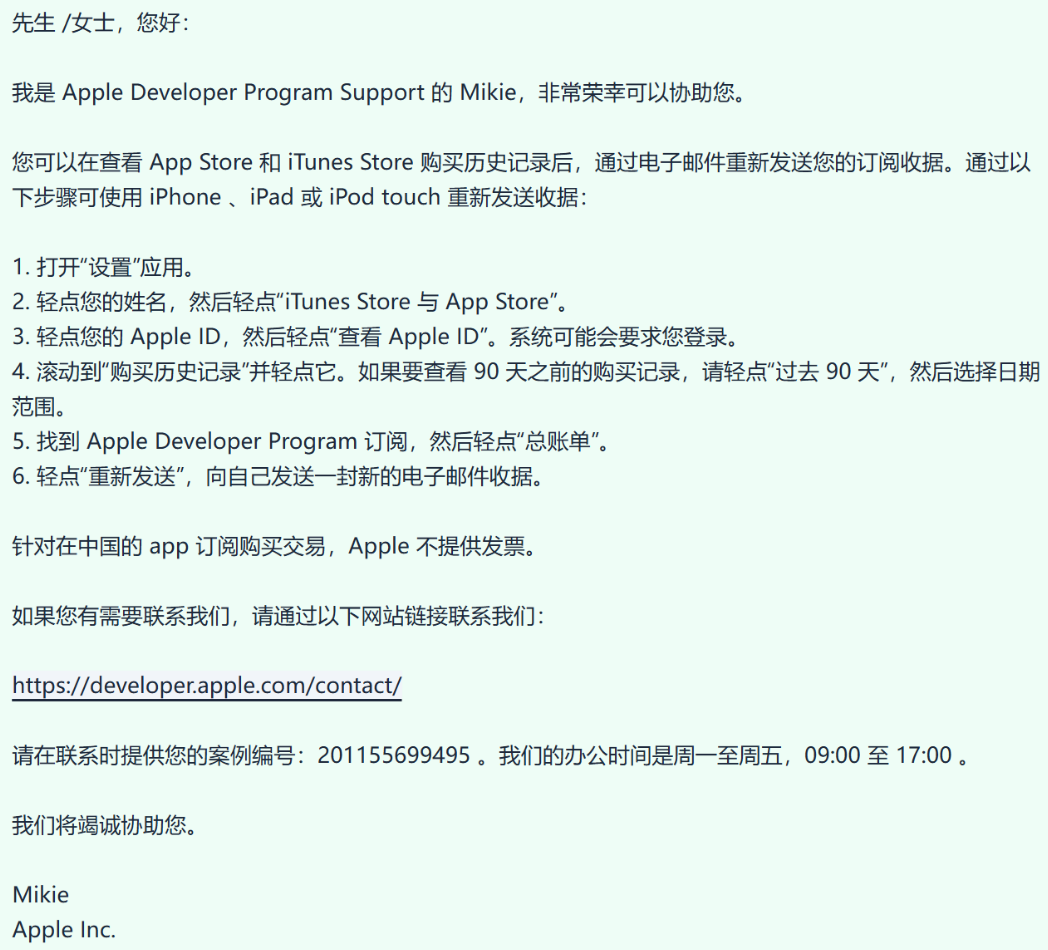
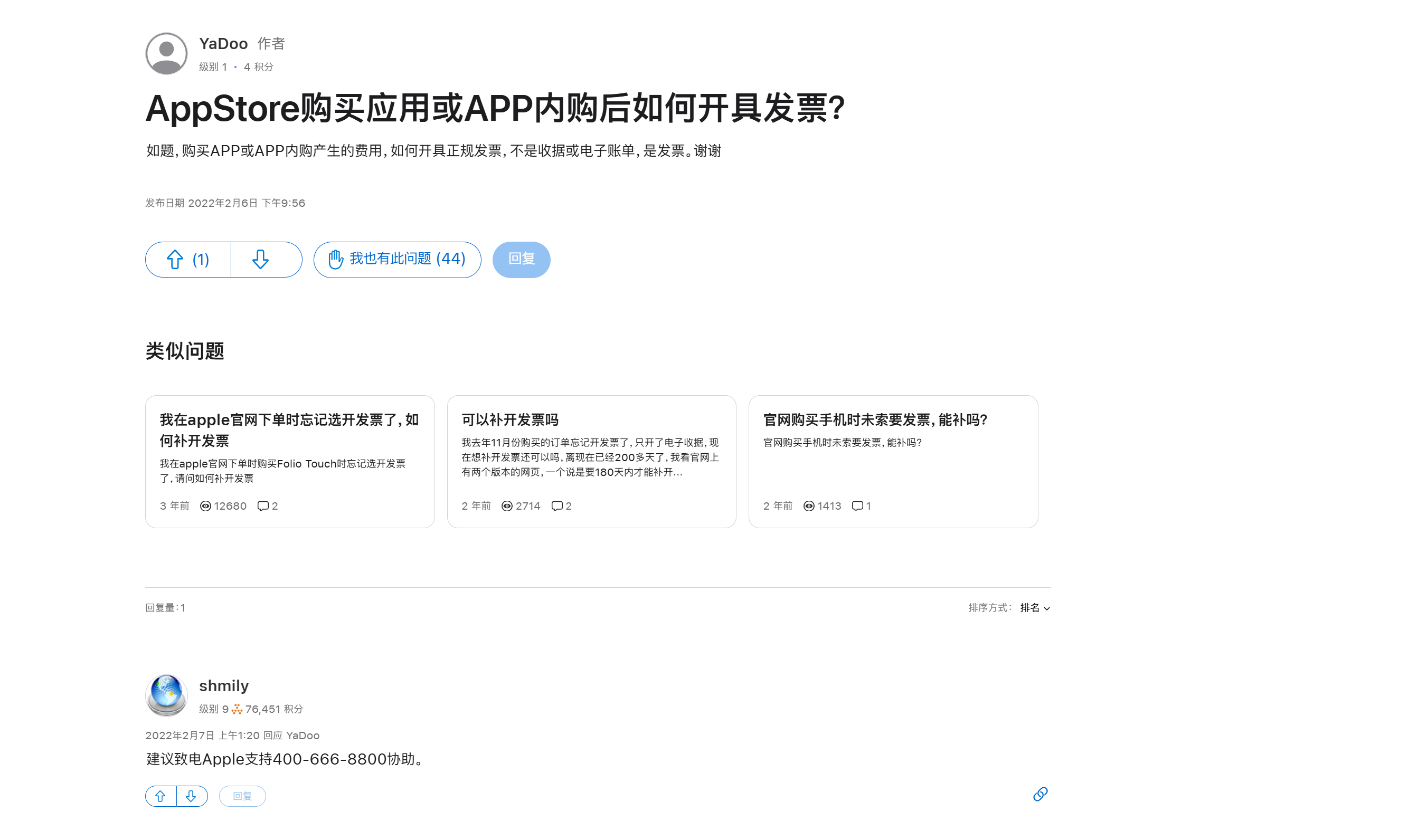
Разработчик не может предоставить счет-фактуру. Вот официальный ответ: Apple не предоставляет счета-фактуры для покупок подписок в приложениях в Китае.
Прежде всего, обратите внимание, что все заявки на возврат для приложений из App Store обрабатываются Apple, и разработчик не может контролировать процесс возврата. Причины:
Ваш платеж поступает напрямую в Apple, а не нам. Вы можете проверить счет в Alipay или WeChat — получателем платежа указан «Apple» или «Apple Inc.», а не мы. Все транзакции через App Store обрабатываются и принимаются Apple.
Apple перечисляет нам доход через два месяца после оплаты пользователем, и мы получаем общую сумму за вычетом комиссии (30% комиссия платформы). Это означает, что мы получаем общую сумму от всех пользователей и не имеем кнопки возврата для отдельных заказов.
Кроме того, аккаунты, часто запрашивающие возврат, могут быть отмечены системой управления рисками Apple. В таких случаях мы не можем помочь с возвратом, так как это политика Apple. Мы понимаем вашу ситуацию.Надеемся, это объяснение поможет вам лучше понять процесс. Только через официальную поддержку Apple можно инициировать возврат, чтобы средства безопасно вернулись на ваш платежный аккаунт. Это единственный способ возврата, установленный Apple для пользователей.Если у вас остались вопросы, свяжитесь с нашей службой поддержки: [email protected]


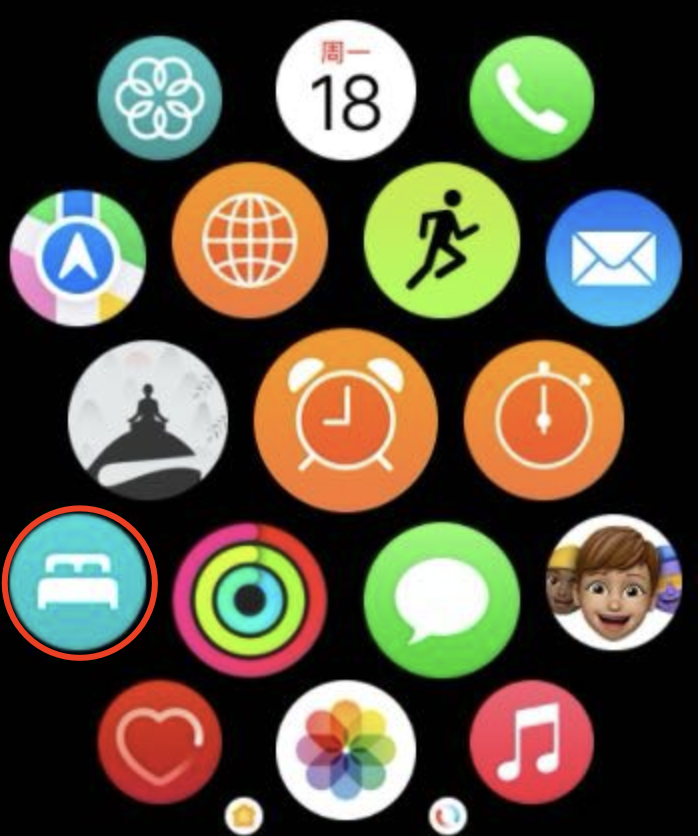 Настройка расписания сна
Откройте приложение «Watch» на телефоне, выберите «Сон» -> «Управление режимом Сон в Настройках» -> настройте «Расписание сна». Если вы не выключите режим сна после пробуждения, запись сна продолжится до окончания режима сна.
Настройка расписания сна
Откройте приложение «Watch» на телефоне, выберите «Сон» -> «Управление режимом Сон в Настройках» -> настройте «Расписание сна». Если вы не выключите режим сна после пробуждения, запись сна продолжится до окончания режима сна.