メインコンテンツへスキップOtterLife よくある質問
以下からよくある質問への回答をご覧いただけます。お探しの情報が見つからない場合は、カスタマーサポートまでお問い合わせください:[email protected]
私のスマートフォン/スマートウォッチは対応していますか?
iOSデバイスをご利用の場合:
1. Apple Watch(最適な対応)
- ウォッチアプリ(Apple Watch Series 4以降、watchOS 9対応機種)
- スマートフォンアプリ(iPhone 8以降、iOS 16対応機種)
2. Huawei、Xiaomi、その他ブランドのスマートデバイス
- ウォッチアプリ - 非対応
- スマートフォンアプリ(お使いのスマートデバイスがApple Healthへのデータ書き込みに対応している場合、OtterLifeで読み取り可能です。ただし、Apple Healthに書き込み可能なデータは限定的です)
Androidデバイスをご利用の場合:
1. Huaweiブランドのスマートデバイス
- ウォッチアプリ(Fit3、Fit4対応)
- スマートフォンアプリ(データソースをHuawei Health連携に設定)
2. Xiaomi Band 4-7(7 Pro、その他のXiaomiデバイスは非対応)
3. その他ブランドのスマートデバイス、またはスマートフォンのみ
- ウォッチアプリ - 非対応
- スマートフォンアプリ(データソースをスマートフォントラッキングに設定)。Androidでは現在、その他のフィットネスアプリ(Garmin、Redmi、Honorなど)との連携予定はありません
HarmonyOS NEXTデバイスをご利用の場合:
現在開発中です。今しばらくお待ちください。
AndroidとiOS間で会員資格とデータは共有されますか?
現在、共有されていません。理由は以下の通りです:
- AndroidとiOSではデータ取得方法や提供可能な機能が異なります
- 健康データはクラウドに保存しておらず、各フィットネスアプリから直接読み取っているため、健康データの移行には対応していません
- 将来的には対応する可能性があります
iOSで一部のデータが表示されない
原因1:ウェアラブルデバイスがそのデータに対応していない
- Apple Watchユーザーの場合:モデルによって取得できるデータが異なります。例えば、Apple Watch SEは血中酸素濃度や手首温度を記録できないため、アプリ内で一部のデータが空白になることがあります。
- その他のウェアラブルデバイスをご利用の場合:OtterLifeはApple Healthに保存されているデータのみ読み取り可能です。お使いのデバイスに連携されたフィットネスアプリが特定のデータ(HRVなど)の測定や書き込みに対応していない場合、アプリ内で一部のデータが空白になることがあります。
原因2:ウェアラブルデバイスのデータが更新されていない
OtterLifeはApple Watchなどのウェアラブルデバイスからアップロードされた健康データに依存しています。運動中や睡眠中にウォッチやバンドを装着していない場合、健康データを取得できません。
- HRVデータ:Apple Watchを通常通り装着している場合、2〜5時間ごとにHRVデータが自動更新されます。Appleのシステム上の理由により、データの更新やプッシュ通知が遅延する場合があります。
- 「マインドフルネス」アプリを開き、「呼吸」機能を1回実行すると、最新データに更新されます。
- その他のデータ:Apple Watchの仕様により、データ同期には一定の間隔があります。すぐに更新されない場合は、しばらくしてからお試しください。
- その他のウェアラブルデバイスをご利用の場合:データが同期されていない可能性があります。対応するフィットネスアプリを開いて同期を行ってください。
原因3:Apple Healthのデータ権限が未許可
- 他のヘルスケアアプリで健康データを記録しているにもかかわらずOtterLifeにデータが表示されない場合、Apple Healthとのデータ共有が有効になっていない可能性があります。
- OtterLifeはApple Healthの許可に依存しており、データの正確性と適時更新、統計やリマインダー機能の提供を保証しています。すべての権限を許可していない場合、製品のすべての機能をご利用いただけません。
以下のチュートリアルを参考に、iOS設定 → プライバシーとセキュリティ → ヘルスケア → OtterLifeから「すべてオン」をタップして、関連する権限を許可してください。
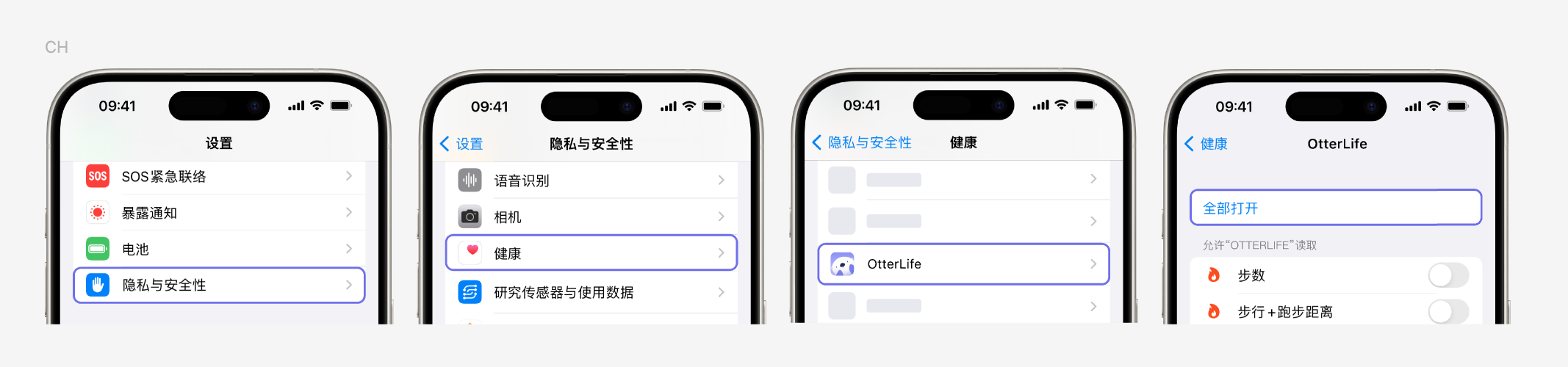
Android + Huaweiデバイスのデータ同期問題
- OtterLifeはHuaweiクラウドからデータを取得しています。Huaweiデバイスのクラウド同期が完了していない可能性があります。これはHuawei Healthとは異なるデータ取得方法です。データが自動的に回復するまでお待ちください。
- Huawei HealthとOtterLifeでログインしているHuawei Healthアカウントが同じであることをご確認ください。
Apple Watch関連
文字盤にコンプリケーションを追加する際、「OtterLife」が見つからない、またはウォッチのウィジェットが突然黒くなった場合
- iPhoneの「Watch」アプリで空白表示されるのはAppleのバグの可能性があり、実際のウォッチ上では問題ない場合があります
- ウォッチのアプリ一覧で「OtterLife」がインストールされているか確認してください。「Watch」→「マイウォッチ」を一番下までスクロールしてインストール状況を確認できます
- ウォッチにインストール済みの場合、ウォッチの文字盤を長押し →「編集」→ 左スワイプで「コンプリケーション」に切り替え、「OtterLife」を見つけて追加してください
- ウォッチの「コンプリケーション」にOtterLifeが見つからない場合、iPhoneの「Watch」を開き、OtterLifeを「表示しない」に設定 → 「Watch」の一番下でOtterLifeを見つけて再インストールしてください
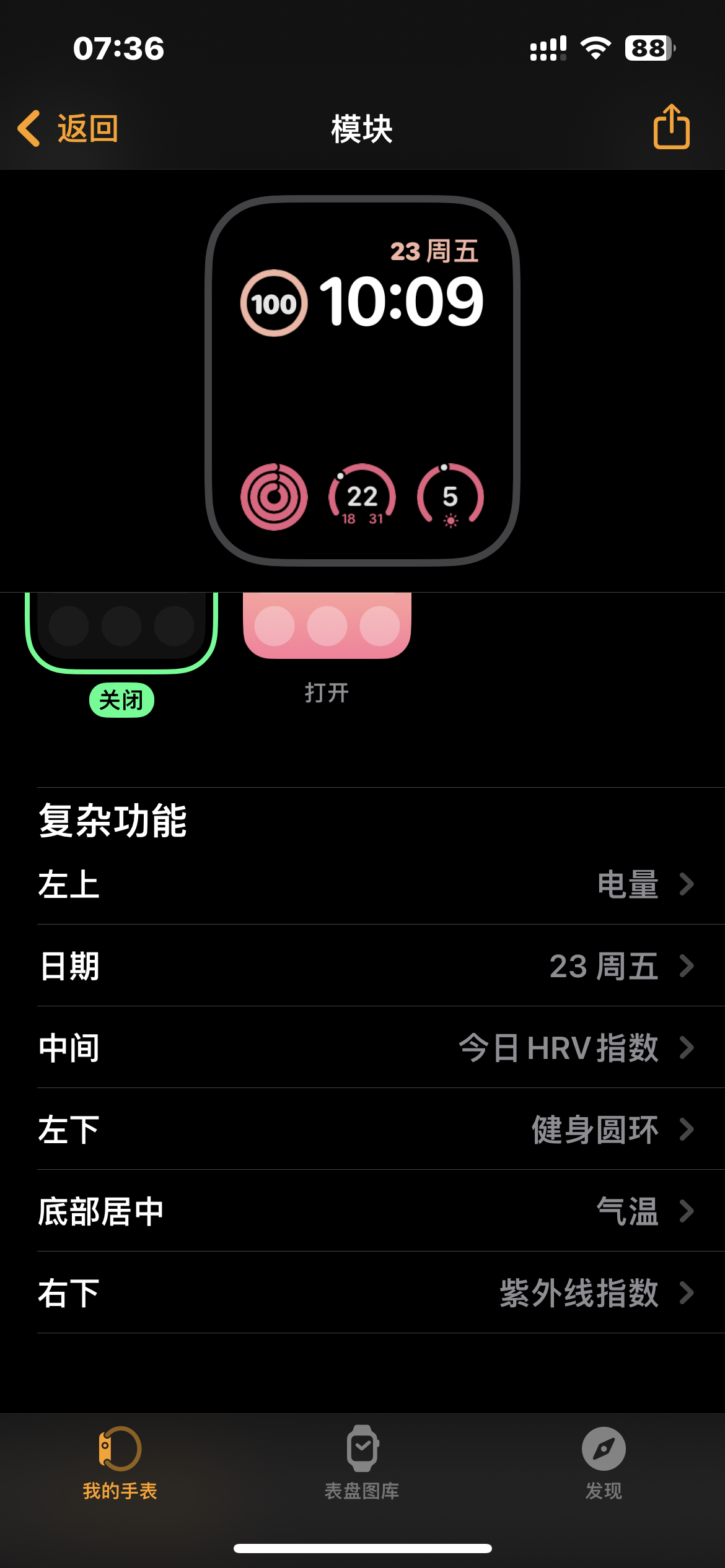
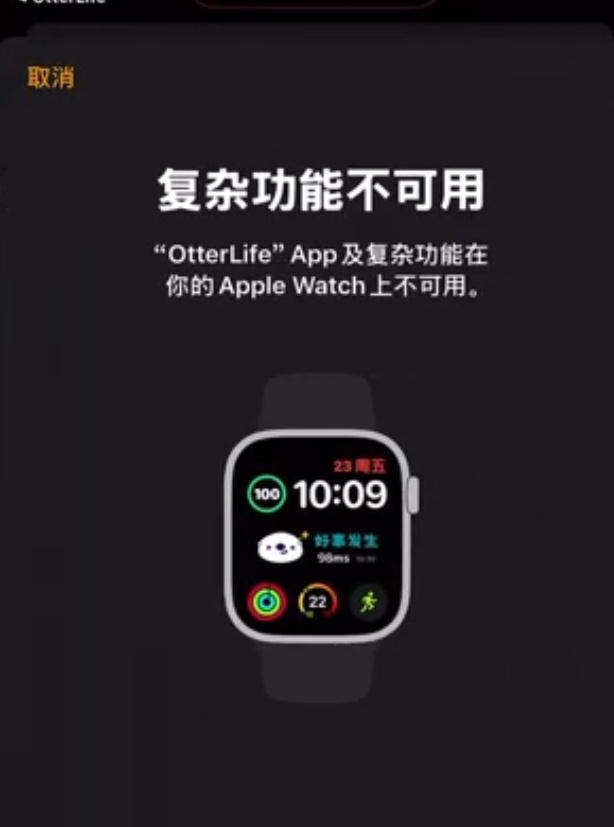
iPhoneで文字盤コンプリケーションを追加する際に「コンプリケーションは利用できません」と表示される場合
- これは主にApple Watchのバグで、アプリ更新時に発生することがあります
- Apple WatchにOtterLifeが正常にインストールされているか確認してください。インストール済みの場合、ウォッチの文字盤を長押し →「編集」→ 左スワイプで「コンプリケーション」に切り替え、「OtterLife」を見つけて追加してください
- ウォッチの「コンプリケーション」にOtterLifeが見つからない場合、iPhoneの「Watch」を開き、OtterLifeを「表示しない」に設定 → 「Watch」の一番下でOtterLifeを見つけて再インストールしてください
ウォッチへのアプリインストールに失敗する、またはインストール中のまま進まない場合
- まず「Watch」→「マイウォッチ」を一番下までスクロールして「OtterLife」のインストール状況を確認してください
- ウォッチ側でApp Storeを開き、一番下までスクロールしてアカウント → 購入済みから「OtterLife」を見つけてダウンロードしてください
- iPhoneとウォッチが同じWi-Fiに接続されているか確認してください → ウォッチのWi-Fiを切断して再接続し、機内モードのオン/オフを行ってください
- Bluetooth接続は正常ですか? → ウォッチのBluetoothを切断して再接続してください
- iPhoneがモバイルデータ通信を使用している場合 → ウォッチにダウンロード確認のポップアップが表示されているか確認してください
- 複数のアプリを同時にダウンロードしていませんか? → すべてキャンセルして、1つずつダウンロードしてください
- 上記すべてに問題がない場合は、Digital Crownを長押ししてウォッチを再起動してください。それでも解決しない場合は、カスタマーサポートまでお問い合わせください
ウォッチのウィジェットに「データなし」と表示される、または正常に更新されない場合
- 対応する権限が許可されているか確認してください。ウォッチの「設定」→「ヘルスケア」→「アプリとサービス」→「OtterLife」から「すべてオン」を選択してください
- データは更新されていますか?
Apple Watchを通常通り装着している場合、2〜5時間ごとにHRVデータが自動更新されます。Appleのシステム上の理由により、データの更新やプッシュ通知が遅延する場合がありますのでご了承ください。「マインドフルネス」アプリを開き、「呼吸」機能を1回実行すると、最新データに更新されます。
- 上記で解決しない場合は、カスタマーサポート([email protected])までお問い合わせください
身体消費量の文字盤とは?
- 身体消費量とは、タスクを完了するために消費されるエネルギーの推定値であり、運動やその他の日常活動のエネルギー消費強度を測定する指標です。単位はMET(キロカロリー/(キログラム×時間))です。
- 代謝は人それぞれ異なるため、身体消費量は活動そのものの強度を測る指標として使用できます。
- 例えば、ウォーキング(約3km/h)は2METの活動であり、安静時の2倍のエネルギーを消費します。
- 活動強度が上がると代謝速度も上がるため、体重が減り始めます。
- 文字盤は20分ごとに更新されます。以下は文字盤の表示と身体消費量の対応関係です:
- 変化なし:代謝当量 ≤ 4MET
- 燃焼中:4MET < 代謝当量 ≤ 5MET
- 急速燃焼:代謝当量 > 5MET
- データなし:未許可または24時間以上データなし
ホーム画面ウィジェット関連
Androidにホーム画面ウィジェットはありますか?
設定ページ → ウィジェットをご確認ください
iOSでホーム画面ウィジェットを追加するには?ウィジェットの更新頻度は?
- ホーム画面の空白部分を長押しし、左上の「+」ボタンをタップ、「OtterLife」を検索してお好みのウィジェットを追加してください
- ウィジェットは15分ごとに更新されますが、iOSシステムの更新制限により、更新に遅延が生じる場合があります。ウィジェットをタップしてアプリを開くと、データが即座に更新されます。
データ関連の質問
HRV
HRVとは?
HRV(心拍変動)は、心拍ごとの微小な間隔の変化を記録します。HRVは、ストレス、疲労、病気に対する身体の対応能力を反映します。
HRVは科学的ですか?
人体がストレスを感じると、主に自律神経系を通じて反応します。ストレス状態では交感神経系がより活発になり、心拍が速くなり、心拍間隔が短くなるため、HRVが低下します。リラックスまたは回復状態では、副交感神経系がより活発になり、心拍が遅くなり、心拍間隔が長くなるため、HRVが上昇します。
どのようなHRVが良いですか?
HRVの数値は個人によって異なり、年齢、性別など多くの要因に影響されます。そのため、単発の高いまたは低いHRV数値よりも、一定期間にわたる安定したHRVデータの方が個人の健康状態をより正確に反映します。時々低いHRVが出ても心配する必要はありません。
HRVをより直感的に理解するには
安定したHRVデータは個人の健康状態をより正確に反映するため、過去30日間のHRV平均値を計算し、身体の現在の状態をお知らせします:HRVが平均値を大きく上回る場合:良い兆候、HRVが正常範囲内:活力満点、HRVが平均値を大きく下回る場合:ストレス過多
測定されたHRVデータがApple Healthと異なるのはなぜですか?
Apple HealthはSDNNアルゴリズムを使用していますが、私たちはrMSSDアルゴリズムを使用しています。簡単に言うと、SDNNは長期的な心拍変動を評価し、rMSSDは短期的な心拍変動の評価に重点を置いており、日々のHRV変化の観察に適しています。
データはどのくらいの頻度で更新されますか?
Apple Watchを通常通り装着している場合、2〜5時間ごとにHRVデータが自動更新されます。Appleのシステム上の理由により、データの更新やプッシュ通知が遅延する場合がありますのでご了承ください。「マインドフルネス」アプリを開き、「呼吸」機能を1回実行すると、最新データに更新されます。
リアルタイムで更新できますか?
データモードを「リアルタイムストレス」に切り替えると、6分ごとにデータが更新されます
Apple Watchの睡眠データが記録されないのはなぜですか?
睡眠記録をオンにする
まず、Apple Watchの睡眠モニタリング機能が有効になっていること、およびウォッチを装着して7日以上睡眠していることを確認してください。これにより、Apple Watchが睡眠習慣を学習し、より正確な睡眠データを生成できます。より正確な睡眠モニタリングには、睡眠スケジュールと睡眠目標を設定してください。また、1回の睡眠時間が4時間未満の場合、睡眠データは生成されません。
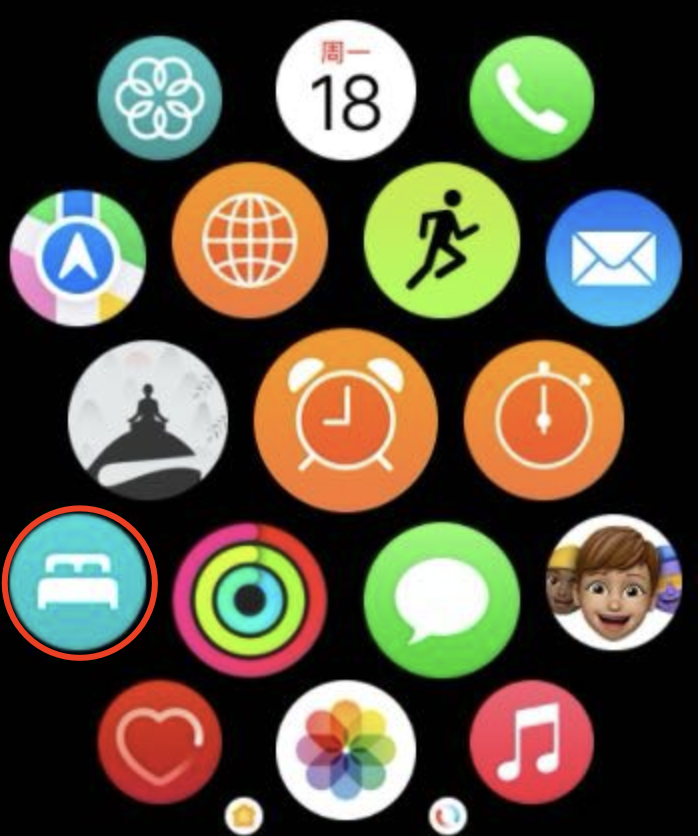 睡眠スケジュールの設定
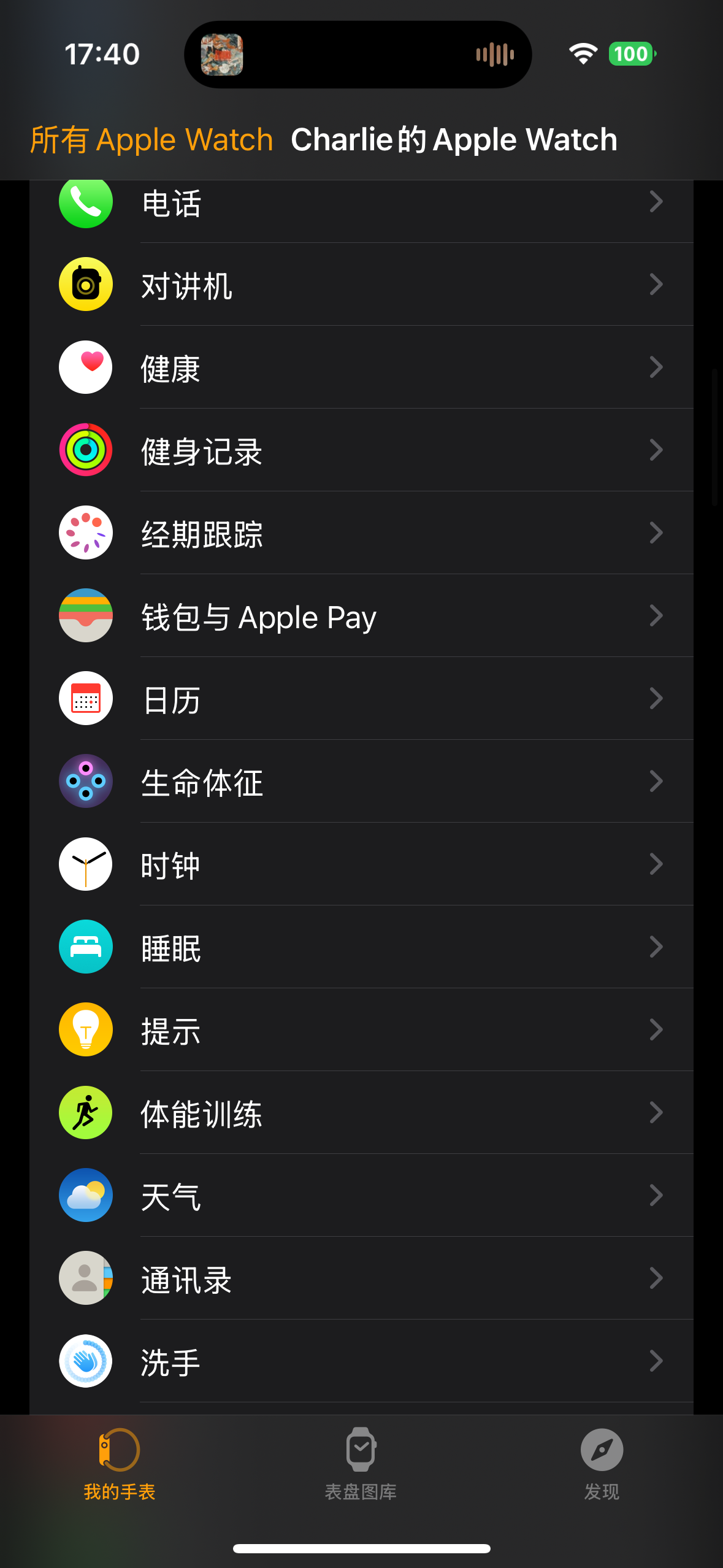
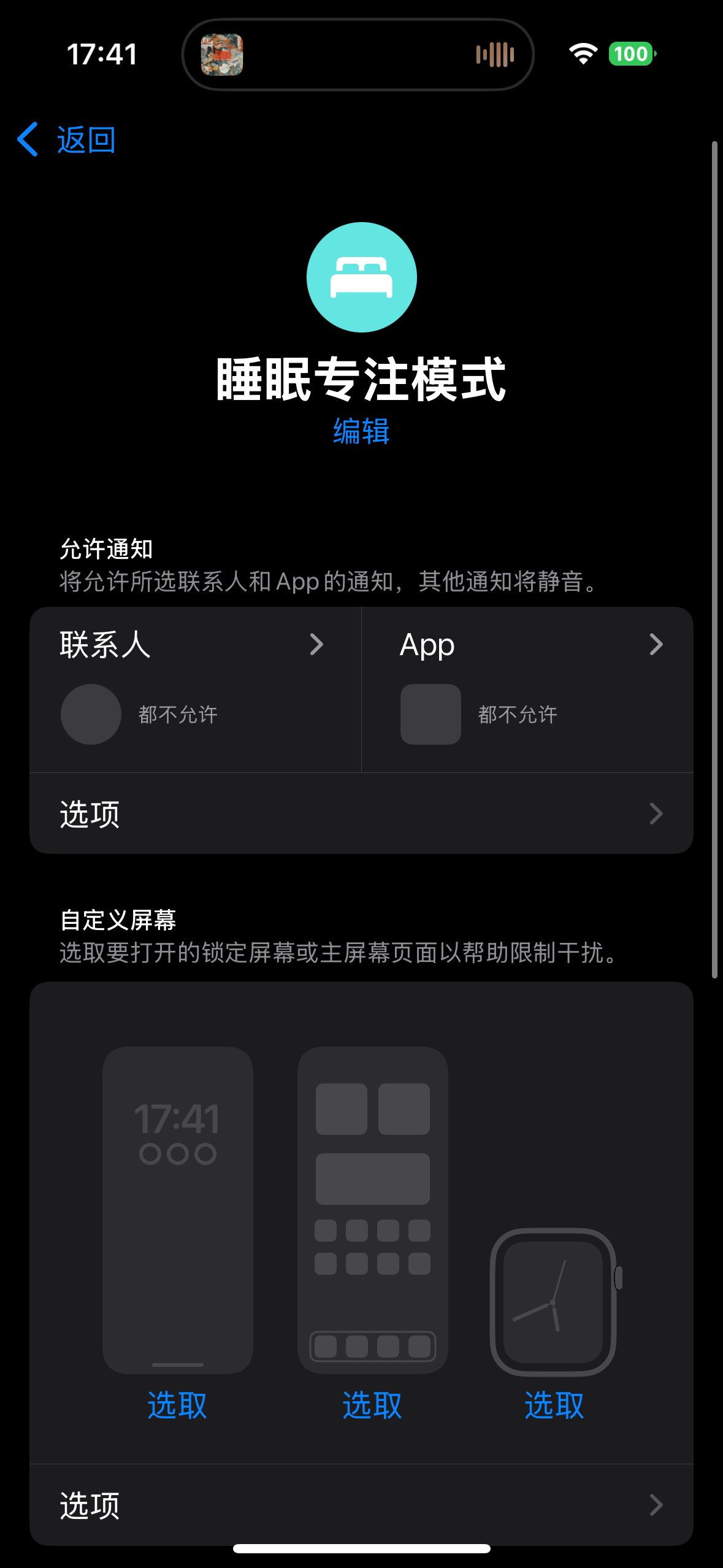
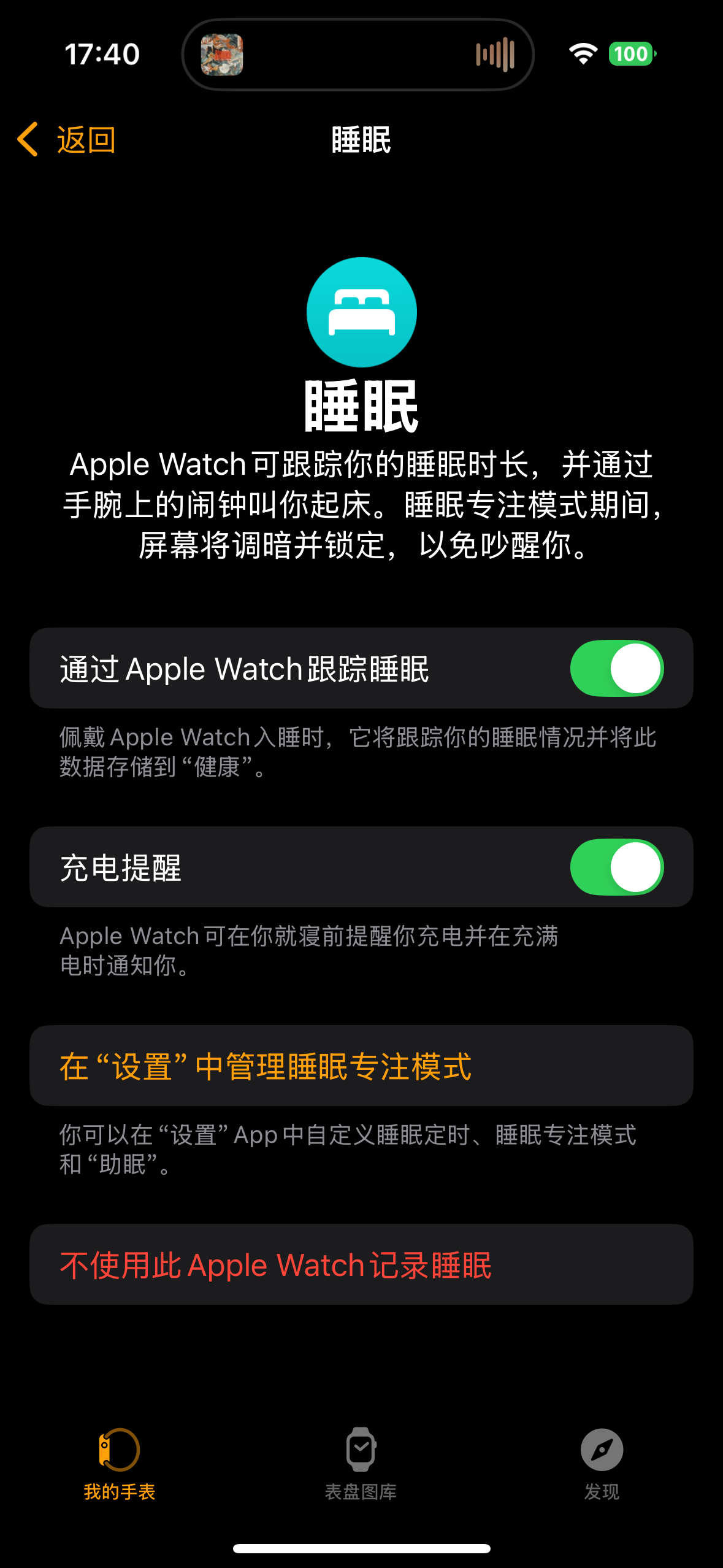
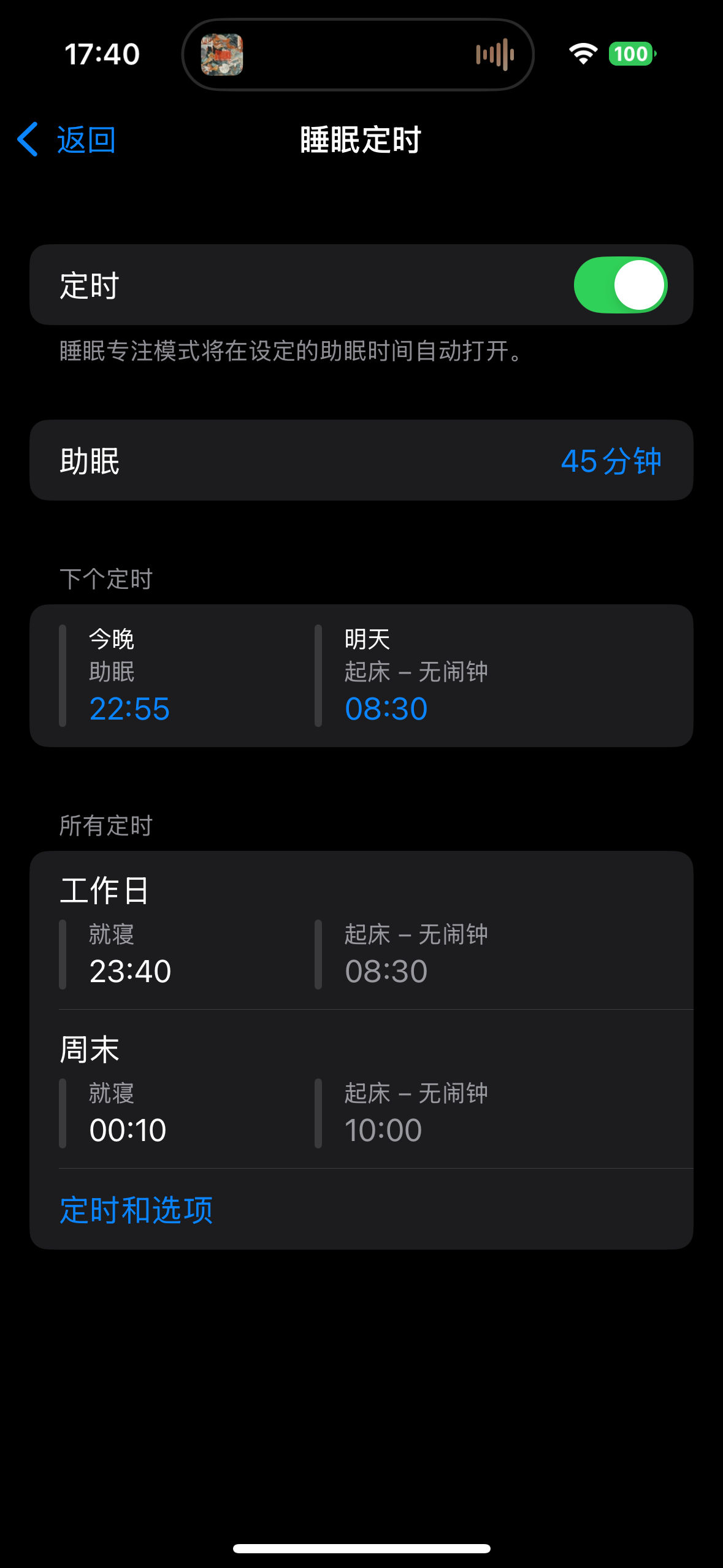
iPhoneで「Watch」アプリを開き、「睡眠」→「設定で睡眠集中モードを管理」→「睡眠スケジュール」を設定してください。起床後に睡眠モードをオフにしない場合、睡眠は睡眠モードの終了時間まで記録されます。
睡眠スケジュールの設定
iPhoneで「Watch」アプリを開き、「睡眠」→「設定で睡眠集中モードを管理」→「睡眠スケジュール」を設定してください。起床後に睡眠モードをオフにしない場合、睡眠は睡眠モードの終了時間まで記録されます。
iPhoneで睡眠が記録されなくなったのはなぜですか?
iOS 18のアップデート後、iPhoneで睡眠時間を記録できなくなりました。
他のアプリで記録された睡眠データの読み取りに対応していますか?
睡眠詳細ページに入り、右上の設定を選択して、睡眠ソースを切り替えてデータソースを変更できます。スマート選択を選ぶと、睡眠ステージのあるデータソース(Apple Watch優先)が優先的に表示されます。
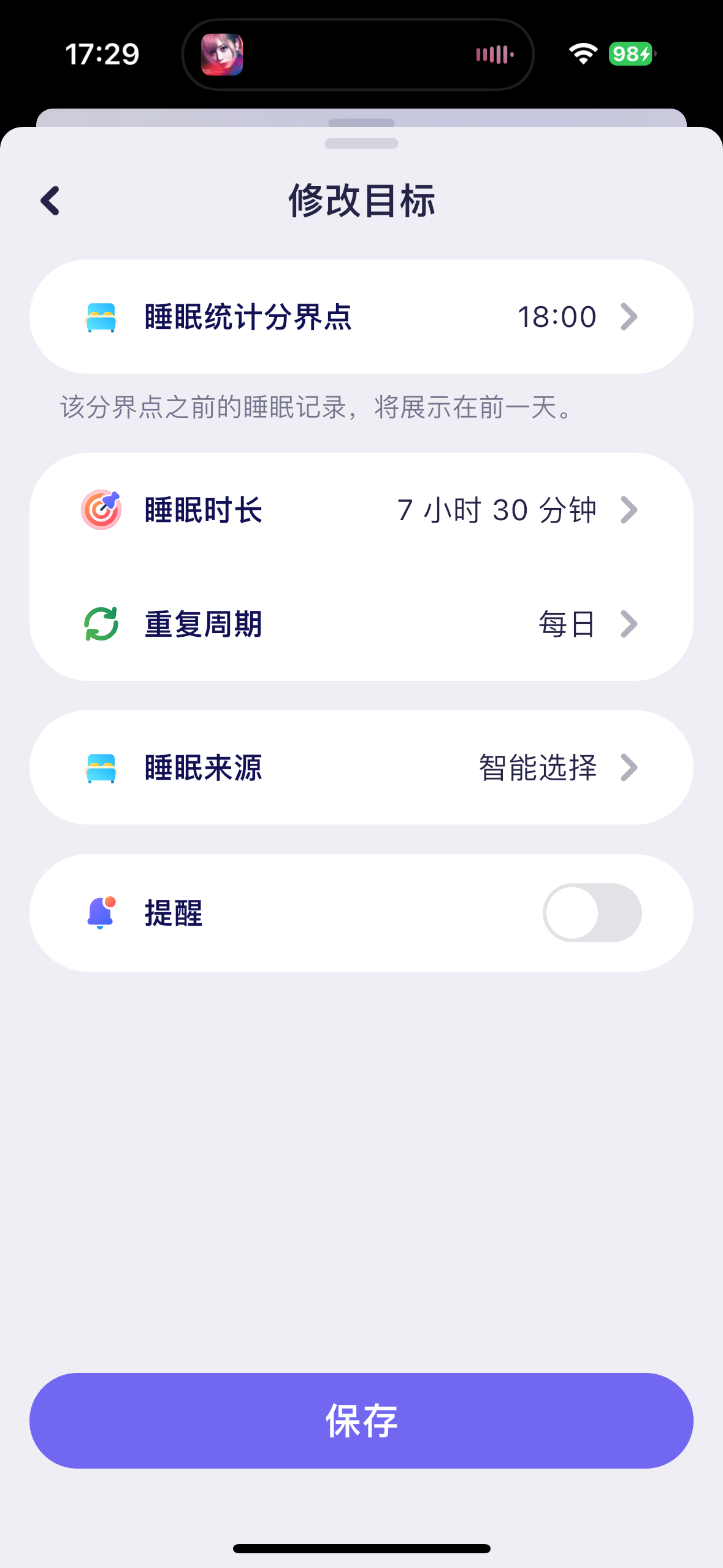
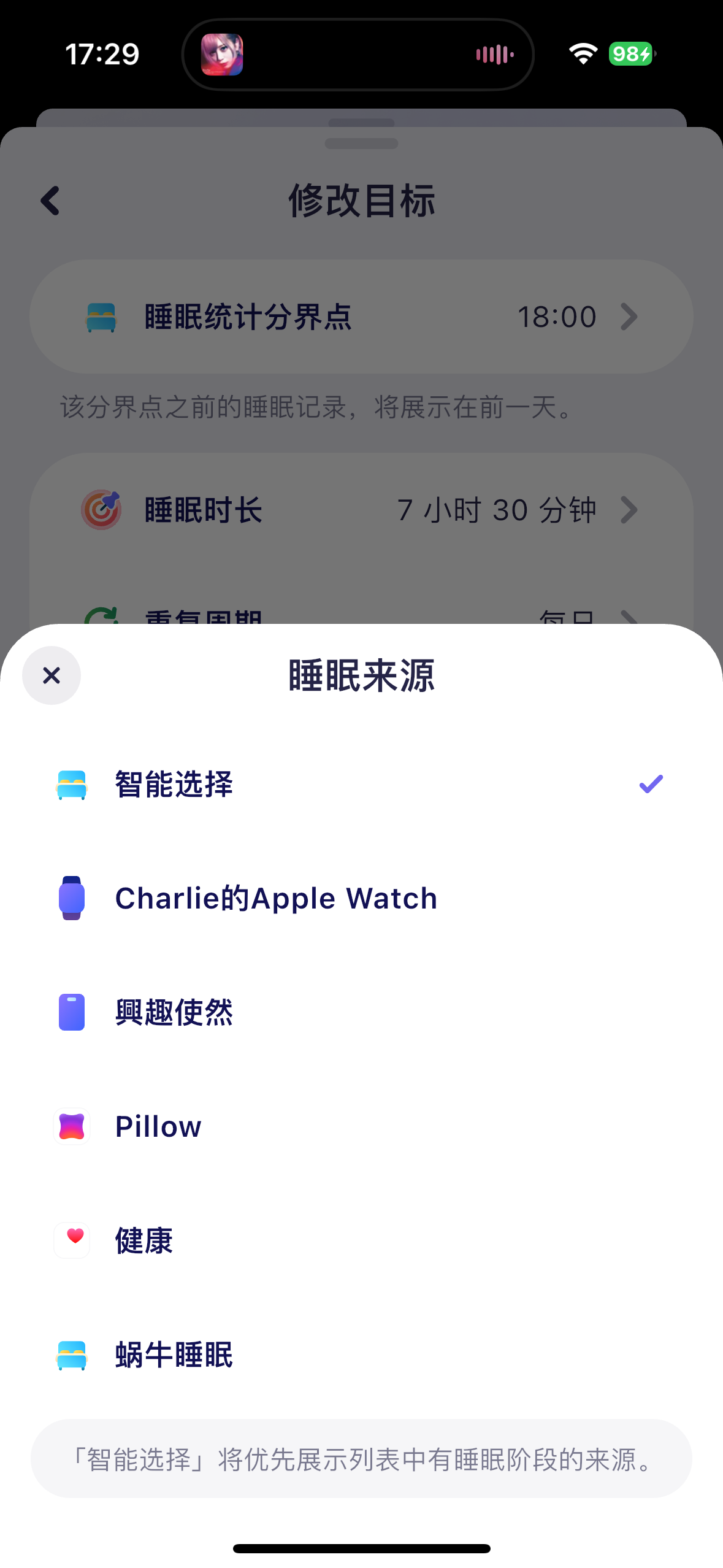
睡眠時間が正しくありませんか?
睡眠統計の区切り点を変更していないか確認してください。アプリはこの時間を基準に睡眠統計を分割します。昼寝などの短い睡眠の最も遅い終了時間から夜間睡眠の最も早い開始時間の間の任意の時間に設定することをお勧めします。
昼寝を記録するには
watchOS 11にアップデート後、睡眠機能を有効にしてApple Watchを装着していると、昼寝が自動的に記録されます。特別な操作は不要です。【30分未満の短い仮眠】ウォッチはほぼ検出できません。【30分以上の仮眠】ウォッチが昼寝を記録する可能性がありますが、記録されるデータには睡眠ステージ(深い睡眠、浅い睡眠など)は含まれません。長く寝るほど記録される可能性が高くなります。【2時間以上の睡眠】2時間以上眠った場合のみ、睡眠ステージ情報が記録される可能性があります。
手首温度データの確認方法
- Apple Watch S8、9、10、Ultra、Ultra2のみ対応
- 「Apple Watchで睡眠を追跡」をオンにして「睡眠」を設定してください
- 温度ベースラインを確立するには、睡眠集中モードをオンにして、睡眠中にApple Watchを装着してください
- Apple Watchから手首温度データを収集するには、毎晩少なくとも4時間の睡眠を追跡する必要があります。手首温度データは約5晩後に利用可能になります。
*【注意】*体温は自然に変動し、さまざまな要因により毎晩異なる場合があります。手首温度は睡眠環境などの外部要因にも影響される可能性があります。
フィットネスとエクササイズ記録関連
- 最近のエクササイズ記録がない場合、ナビゲーションバーのフィットネスモジュールは非表示になります
- iOSはApple Watchで記録されたエクササイズのみ対応しており、他のデバイスのエクササイズ記録には対応していません
- Huaweiはウォッチ/バンドで記録されたエクササイズのみ対応しており、スマートフォンのコースなどのエクササイズ記録には対応していません
- Xiaomi、スマートフォンソースはエクササイズ記録に対応していません
今後、体重トレンド、日光浴時間などのデータは追加されますか?
開発予定です
サブスクリプションと会員に関する質問
割引プランはありますか?
長年ご愛顧いただいているユーザー様向けに早期割引永久会員を提供していましたが、現在早期割引は終了しています。今後、11月11日などのセール時期にプロモーションを行う可能性があります。詳細は公式小紅書アカウントまたは公式即刻アカウントをフォローしてください。
現在会員ですが、機種変更しても使えますか?
iOS:会員資格はApple IDに紐づいています。機種変更後、同じApple IDで購入ページ右上の「購入を復元」をタップすると会員ステータスが復元されます。Android:会員資格はWeChatアカウントに紐づいています。機種変更後、同じWeChatでログインしてください。注:両プラットフォーム間で会員資格は共有されません
既存のサブスクリプションを永久会員にアップグレードするには?
現在、アップグレード機能には対応しておらず、今後開発予定です。永久会員になるには、現在非会員である必要があります。
試用をタップしましたが、試用期間中に解約すると課金されますか?
通常、試用期間中に解約した場合は課金されません。試用期間終了後に解約していない場合は課金されます。
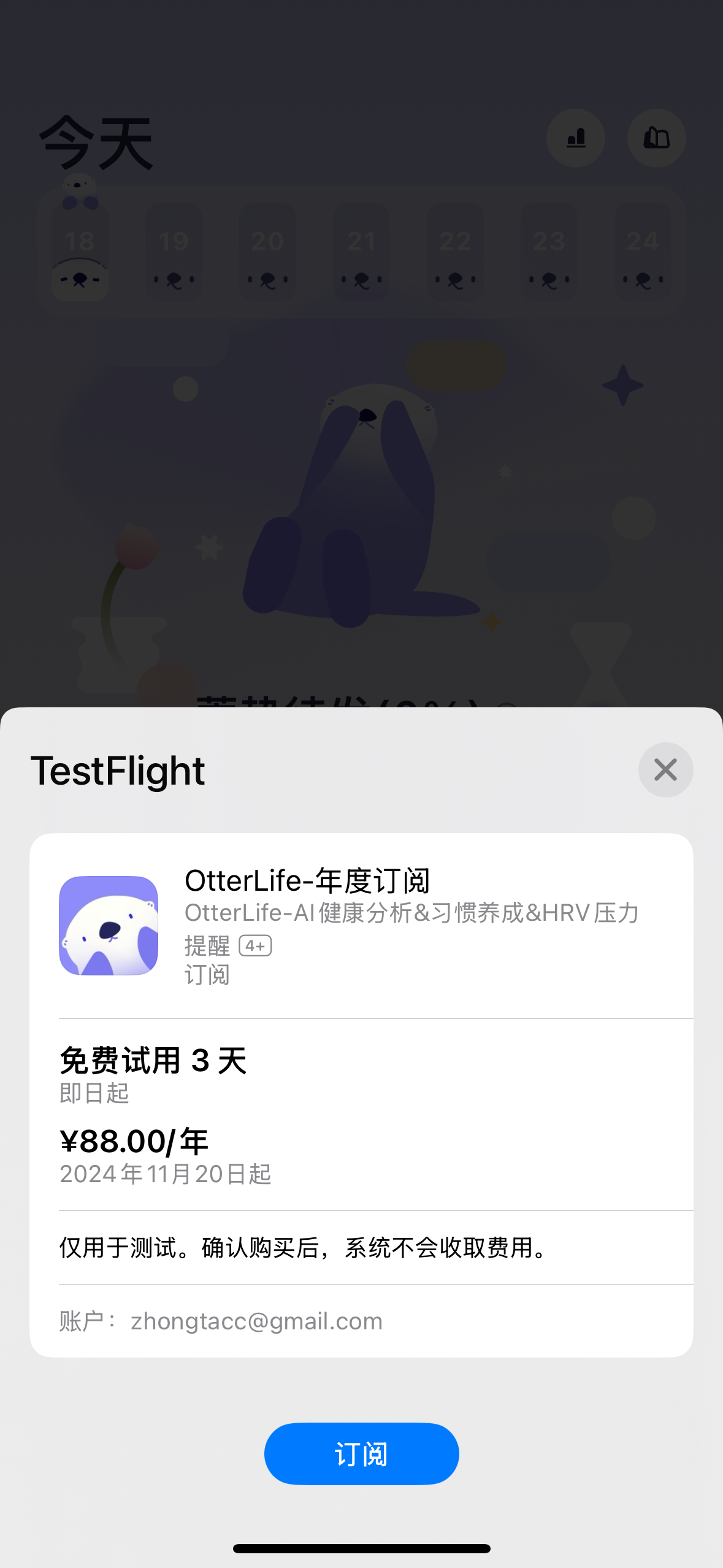
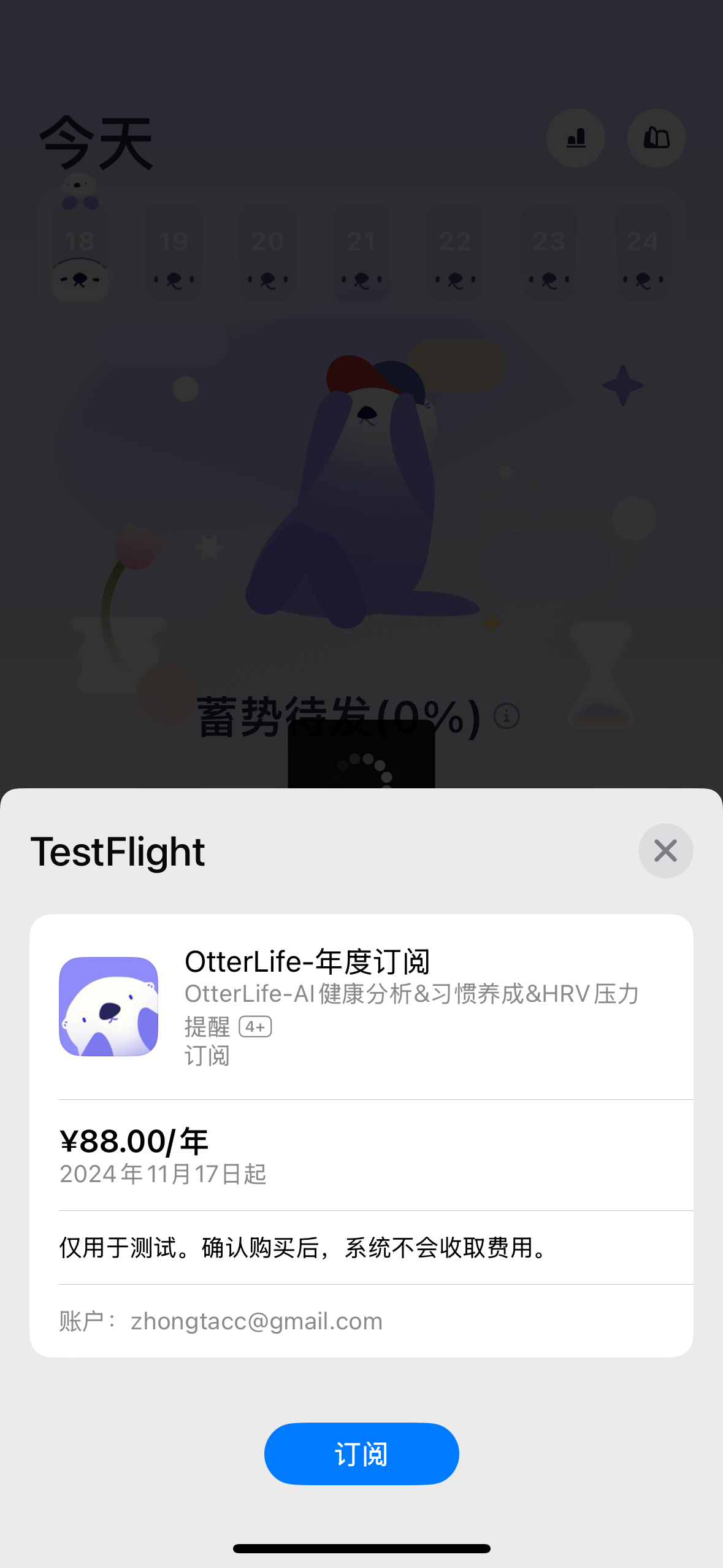
試用をタップしたのに、すぐに課金されたのはなぜですか?
過去にその商品を試用したことがある場合、再度試用をタップすると即座に課金されます(課金前の確認メッセージが異なります)。図1:初めて試用商品をタップした場合。図2:過去に試用したことのある商品を再度試用した場合。
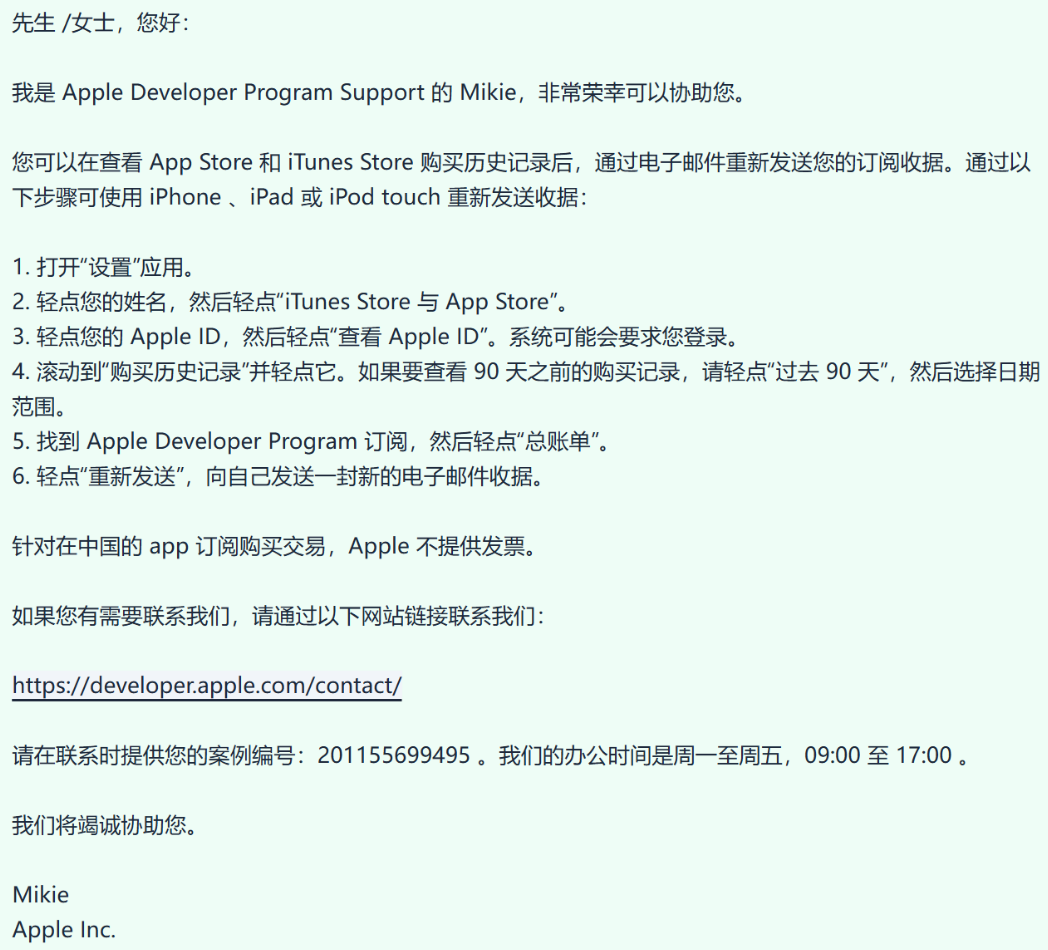
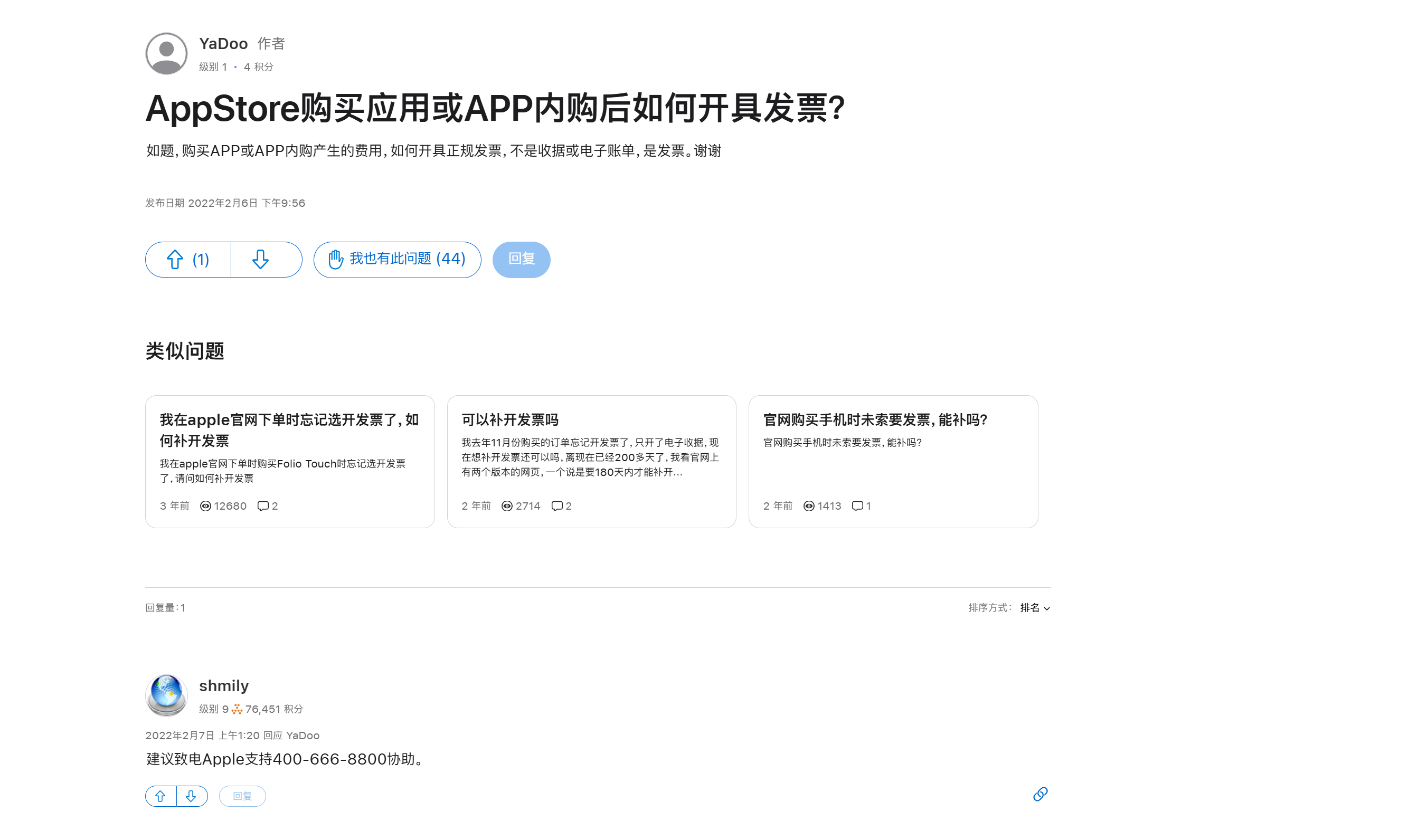
会員費の領収書は発行できますか?
開発者は領収書発行機能を提供できません。以下はAppleの公式回答です:中国でのアプリサブスクリプション購入取引について、Appleは領収書を提供していません
会員返金について
iOS
公式返金プロセス
Apple公式の返金リンクから返金申請を行うことができます:https://support.apple.com/zh-cn/HT204084
返金申請が却下されました
まず、すべてのApp Storeアプリの返金リクエストはAppleが一括処理しており、開発者は返金プロセスを管理できません。理由は以下の通りです:
- お支払いは私たちではなくAppleに直接行われています。AlipayやWeChatの明細を確認すると、取引の受取人は「Apple」または「Apple Inc.」と表示されており、私たちではありません。App Storeを通じて完了したすべての取引は、Appleが統一して収受・処理しています。
- Appleはユーザーの支払いから2ヶ月後に収益を私たちに精算しますが、私たちが受け取るのはサービス料(30%のプラットフォーム手数料)を差し引いた総額です。つまり、すべてのユーザーの合計を受け取っており、個別の注文の返金ボタンもありません。
また、頻繁に返金を申請するアカウントはAppleのリスク管理システムでフラグが立てられる可能性があります。このような場合、これはAppleのポリシーであるため、返金を提供できない場合があります。ご不便をおかけして申し訳ありません。
上記の説明がプロセスの理解に役立てば幸いです。Apple公式カスタマーサービスを通じて返金を申請することでのみ、資金の安全を確保し、元のお支払い方法に返金されます。これはAppleがユーザーのために設定した唯一の返金経路です。
ご不明な点がございましたら、カスタマーサポートまでご連絡ください:[email protected]
Android
ソフトウェア自体のバグでない限り、購入後の返金には対応していません。
- ご購入前に会員特典の内容を詳しくご確認ください
- すべての有料操作にはご本人による手動確認が必要です
- プラットフォームの大部分の機能は無料で提供されており、課金なしでも良好な体験を得られます
ご不明な点がございましたら、カスタマーサポートまでご連絡ください:[email protected] 
