Saltar al contenido principalPreguntas Frecuentes de OtterLife
Encuentra aqui las respuestas a las preguntas mas comunes. Si no encuentras la informacion que necesitas, contacta con nuestro equipo de atencion al cliente: [email protected]
Es compatible mi telefono/reloj?
Si tienes un dispositivo iOS, soportamos:
1. Apple Watch (compatibilidad perfecta)
- App para reloj (compatible con Apple Watch Series 4 y posteriores, es decir, con WatchOS 9)
- App para telefono (compatible con iPhone 8 y posteriores, es decir, con iOS 16)
2. Dispositivos inteligentes Huawei, Xiaomi u otras marcas
- App para reloj - No compatible
- App para telefono (si tu dispositivo inteligente puede escribir datos en Apple Health, OtterLife podra leerlos. Sin embargo, estos dispositivos tienen capacidad limitada para escribir datos en Apple Health)
Si tienes un dispositivo Android, soportamos:
1. Cualquier dispositivo inteligente de la marca Huawei
- App para reloj (compatible con Fit 3 y 4)
- App para telefono (selecciona Autorizacion de Huawei Health como fuente de datos)
2. Xiaomi Mi Band 4-7 (no compatible con otros dispositivos Xiaomi, incluyendo 7 Pro)
3. Dispositivos inteligentes de otras marcas o solo telefono
- App para reloj - No compatible
- App para telefono (selecciona Seguimiento del telefono como fuente de datos). Actualmente no hay planes de integrar otras apps de salud y fitness (Garmin, Redmi, Honor, etc.) en Android
Si tienes un dispositivo HarmonyOS NEXT:
Actualmente estamos en proceso de aprendizaje y desarrollo, estara disponible proximamente
Son compatibles las membresias y datos entre Android e iOS?
Actualmente no son compatibles porque:
- Los metodos de obtencion de datos y las funciones disponibles son diferentes entre Android e iOS
- No almacenamos los datos de salud de los usuarios en la nube; los datos actuales se leen directamente desde las apps de salud y fitness, por lo que tampoco se admite la migracion de datos de salud
- Es posible que se implemente en el futuro
Algunos datos no se muestran en el telefono iOS
Razon 1: El dispositivo wearable puede no soportar esos datos
- Si eres usuario de Apple Watch: Diferentes modelos de Apple Watch pueden recopilar diferentes datos. Por ejemplo, el Apple Watch SE no puede registrar oxigeno en sangre ni temperatura de la muneca, lo que puede causar que algunos datos en la app esten vacios.
- Si eres usuario de otros dispositivos wearables: OtterLife solo puede leer los datos almacenados en Apple Health. Si la app de salud vinculada a tu dispositivo no admite la medicion o escritura de ciertos datos, algunos datos (como HRV) pueden estar vacios.
Razon 2: Los datos del dispositivo wearable no se han actualizado
OtterLife depende de los datos de salud subidos por dispositivos wearables como Apple Watch. Si no llevas puesto el reloj o la pulsera durante el ejercicio, el sueno u otras situaciones, no podremos obtener tus datos de salud.
- Datos de HRV: Cuando llevas puesto el Apple Watch normalmente, los datos de HRV se actualizan automaticamente cada 2-5 horas. Puede haber retrasos en la actualizacion y sincronizacion de datos debido a problemas del sistema de Apple.
- Tambien puedes abrir la app “Atencion Plena” en tu reloj, seleccionar la funcion “Respiracion” y completar una sesion para actualizar los datos mas recientes.
- Otros datos: Debido a las limitaciones propias del Apple Watch, hay cierto intervalo entre cada sincronizacion de datos. Si los datos no se actualizan inmediatamente, intenta de nuevo mas tarde.
- Si usas otros dispositivos wearables, puede deberse a que los datos no se han sincronizado a tiempo. Abre la app de salud correspondiente para sincronizar.
Razon 3: No se han autorizado los permisos de datos de Apple Health
- Si estas usando otras apps de salud para rastrear datos corporales pero OtterLife no muestra datos, lo mas probable es que no se hayan compartido los datos con Apple Health.
- OtterLife depende de la autorizacion de Apple Health para garantizar la precision y actualizacion oportuna de los datos, y para proporcionarte estadisticas y recordatorios. No activar todos los permisos afectara tu experiencia completa del producto.
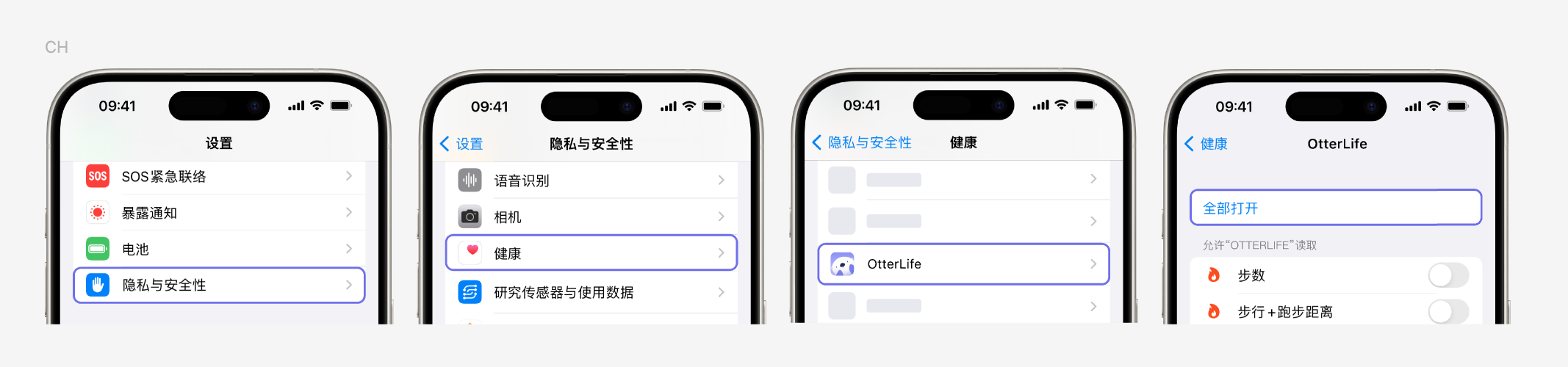
Siguiendo el tutorial a continuacion, ve a Ajustes de iOS -> Privacidad y Seguridad -> Salud -> OtterLife y toca “Activar todo” para autorizar los permisos correspondientes y garantizar que OtterLife funcione correctamente.
Problema de sincronizacion de datos con Android + dispositivos Huawei
- OtterLife obtiene los datos de la nube de Huawei. Puede que tu dispositivo Huawei aun no haya completado la sincronizacion en la nube, lo cual es diferente al metodo de obtencion de datos de Huawei Health. Solo puedes esperar pacientemente para ver si los datos se recuperan automaticamente.
- Confirma que la cuenta de Huawei Health en la que iniciaste sesion en Huawei Health y OtterLife sea la misma.
Relacionado con Apple Watch
- Que la app “Watch” en el telefono aparezca vacia puede ser un bug de Apple; el reloj puede no estar realmente vacio
- Verifica la lista de apps en el reloj para ver si “OtterLife” esta instalado. Puedes ir a “Watch” - “Mi Reloj” y desplazarte hasta abajo para verificar el estado de instalacion
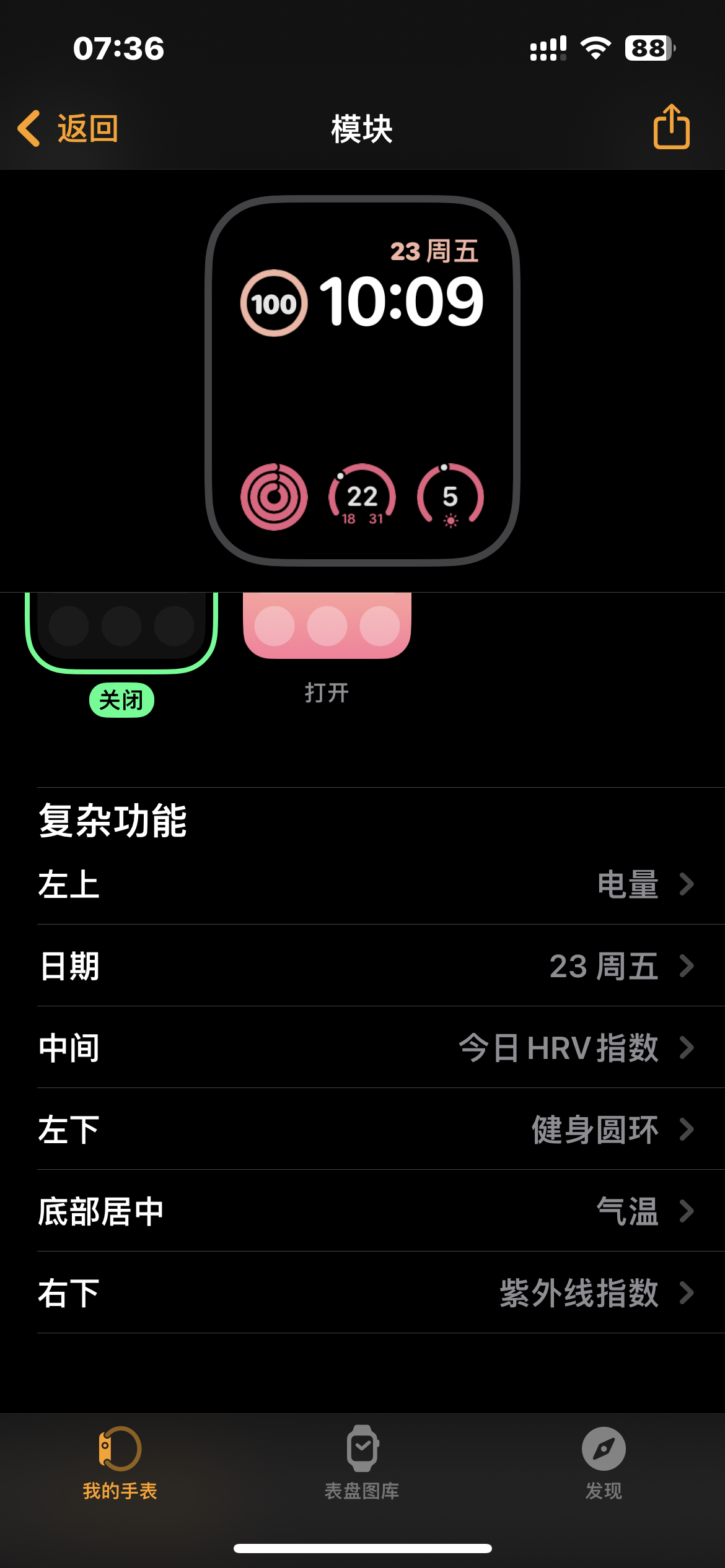
- Si ya instalaste la app en el reloj, puedes mantener presionada la esfera del reloj - “Editar” - deslizar hacia la izquierda para cambiar a “Complicaciones”, encontrar “OtterLife” y agregarlo
- Si no encuentras OtterLife en “Complicaciones” del reloj, abre “Watch” en el telefono, encuentra OtterLife - “No mostrar” - desplazate hasta el final de “Watch” y encuentra OtterLife para reinstalar
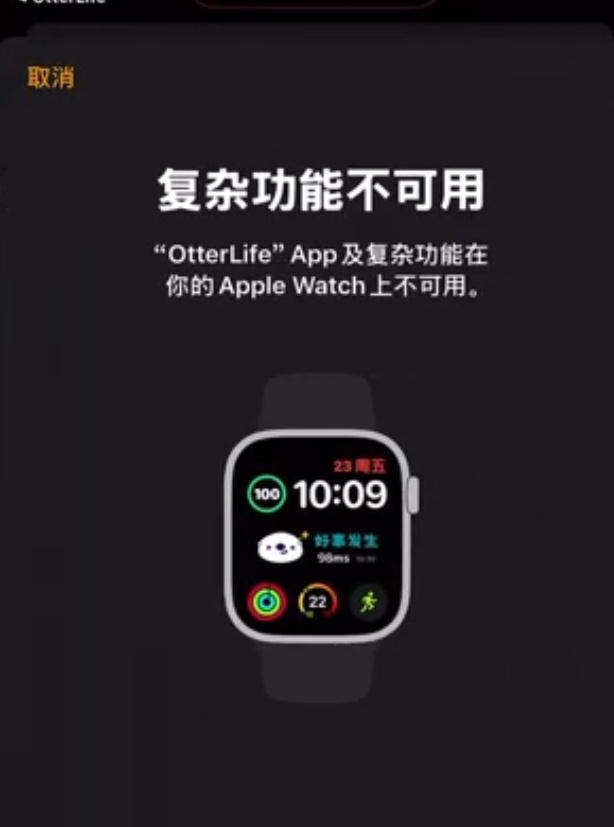
- Este problema es principalmente un bug de Apple Watch, que ocurre principalmente durante las actualizaciones de la app
- Verifica si OtterLife ya esta instalado correctamente en el Apple Watch. Si ya lo instalaste en el reloj, puedes mantener presionada la esfera - “Editar” - deslizar hacia la izquierda para cambiar a “Complicaciones”, encontrar “OtterLife” y agregarlo
- Si no encuentras OtterLife en “Complicaciones” del reloj, abre “Watch” en el telefono, encuentra OtterLife - “No mostrar” - desplazate hasta el final de “Watch” y encuentra OtterLife para reinstalar
Que hacer si la instalacion de la app en el reloj falla o se queda instalando?
- Primero, ve a “Watch” - “Mi Reloj”, desplazate hasta abajo y verifica el estado de instalacion de “OtterLife”
- En el reloj, abre la App Store, desplazate hasta abajo, encuentra Cuenta - Compras, busca “OtterLife” y toca descargar
- Verifica si el telefono y el reloj estan conectados al mismo WiFi -> Desconecta y vuelve a conectar el WiFi del reloj, activa y desactiva el modo avion
- La conexion Bluetooth funciona correctamente? -> Desconecta y vuelve a conectar el Bluetooth del reloj
- Si el telefono usa datos moviles -> Verifica si hay una ventana emergente en el reloj para confirmar la descarga
- Estas descargando varias apps al mismo tiempo? -> Cancela todas y descarga una por una
- Si todo lo anterior esta bien, intenta reiniciar el reloj manteniendo presionada la corona. Si aun no puedes solucionarlo, contacta con el servicio de atencion al cliente
- Verifica si has autorizado los permisos correspondientes. Ve a “Ajustes” - “Salud” - “Apps y Servicios” - “OtterLife” en el reloj y selecciona “Activar todo”
- Hay actualizacion de datos?
Cuando llevas puesto el Apple Watch normalmente, tus datos de HRV se actualizan automaticamente cada 2-5 horas. Puede haber retrasos en la actualizacion y sincronizacion de datos debido a problemas del sistema de Apple, gracias por tu comprension. Tambien puedes abrir la app “Atencion Plena” en tu reloj, seleccionar la funcion “Respiracion” y completar una sesion para actualizar los datos mas recientes.
- Si lo anterior no resuelve el problema, contacta con el servicio de atencion al cliente en [email protected]
Que es la esfera de consumo de energia corporal?
- El consumo de energia corporal es una estimacion de la energia utilizada para completar una tarea, es un indicador de la intensidad del consumo energetico del ejercicio y otras actividades diarias, medido en MET (kcal/(kg*hora)).
- Como el metabolismo de cada persona es diferente, el consumo de energia corporal puede usarse como indicador de la intensidad de la actividad en si.
- Por ejemplo: Caminar (aprox. 3 km/h) como actividad de 2 MET requiere el doble de energia que en reposo.
- Cuando aumenta la intensidad de tu actividad, tambien aumenta tu tasa metabolica, por lo que empezaras a perder peso.
- La esfera se actualiza cada 20 minutos. Esta es la correspondencia entre el texto de la esfera y el consumo de energia corporal:
- No perdiendo peso: Equivalente metabólico ≤ 4 MET
- Perdiendo peso: 4 MET < Equivalente metabólico ≤ 5 MET
- Perdiendo peso rapidamente: Equivalente metabolico > 5 MET
- Sin datos: Sin autorizacion o sin datos por mas de 24 horas
Ve a Ajustes - Widgets para verlos
- Mantener presionado un espacio vacio en la pantalla de inicio, tocar el boton ”+” en la esquina superior izquierda, buscar “OtterLife” y seleccionar el widget que deseas agregar
- Los widgets se actualizan cada 15 minutos, pero debido a las restricciones de actualizacion del sistema iOS, puede haber cierto retraso en la actualizacion de los widgets. Al tocar el widget para entrar en la app, los datos se actualizaran inmediatamente.
Preguntas relacionadas con datos
HRV
Que es HRV?
HRV, tambien conocido como Variabilidad de la Frecuencia Cardiaca, registra las pequenas diferencias en tu ritmo cardiaco entre cada latido. El HRV puede reflejar la capacidad de tu cuerpo para manejar el estres, la fatiga o las enfermedades.
Es cientifico el HRV?
Cuando el cuerpo humano encuentra estres, responde principalmente a traves del sistema nervioso autonomo. Bajo estres, el sistema nervioso simpatico se vuelve mas activo, acelera el ritmo cardiaco, reduce el intervalo entre latidos y, por lo tanto, reduce el HRV; en estado de relajacion o recuperacion, el sistema nervioso parasimpatico es mas activo, ralentiza el ritmo cardiaco, alarga el intervalo entre latidos y, por lo tanto, aumenta el HRV.
Cual es un mejor HRV?
La lectura de HRV de cada persona es unica, afectada por muchos factores como la edad, el genero, etc. Por lo tanto, en comparacion con una sola lectura alta o baja de HRV, los datos estables de HRV durante un periodo de tiempo pueden reflejar con mayor precision el estado de salud de un individuo. Asi que no te preocupes por un HRV bajo ocasional!
Los datos estables de HRV pueden reflejar con mayor precision el estado de salud de un individuo, por lo que calculamos tu promedio de HRV de los ultimos 30 dias y te informamos del estado en que se encuentra tu cuerpo: Cuando el HRV esta muy por encima del promedio: Algo bueno esta pasando. Cuando el HRV esta en el rango normal: Lleno de energia. Cuando el HRV esta muy por debajo del promedio: Bajo mucha presion
Por que los datos de HRV medidos son diferentes a los de Apple Health?
Porque Apple Health usa el algoritmo SDNN, mientras que nosotros usamos el algoritmo rMSSD. En terminos simples, SDNN evalua la variabilidad de la frecuencia cardiaca a largo plazo, mientras que rMSSD se centra mas en la evaluacion de la variabilidad de la frecuencia cardiaca a corto plazo, siendo mas adecuado para observar los cambios diarios de HRV
Con que frecuencia se actualizan los datos?
Cuando llevas puesto el Apple Watch normalmente, tus datos de HRV se actualizan automaticamente cada 2-5 horas. Puede haber retrasos en la actualizacion y sincronizacion de datos debido a problemas del sistema de Apple, gracias por tu comprension. Tambien puedes abrir la app “Atencion Plena” en tu reloj, seleccionar la funcion “Respiracion” y completar una sesion para actualizar los datos mas recientes.
Se puede actualizar en tiempo real?
Puedes cambiar el modo de datos a “Estres en tiempo real”, que actualiza los datos cada 6 minutos
Sueno
Por que Apple Watch no registra datos de sueno
Activar el registro de sueno
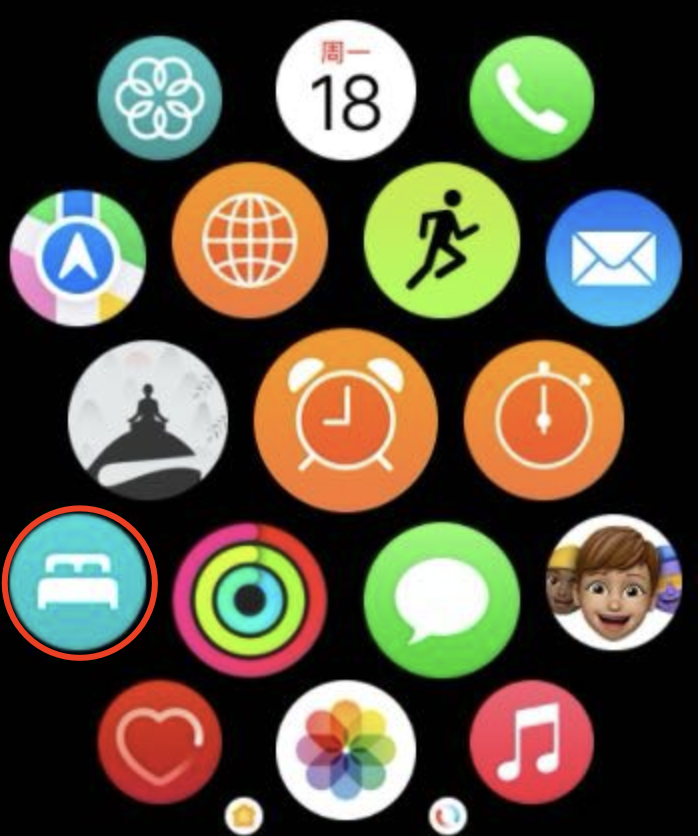
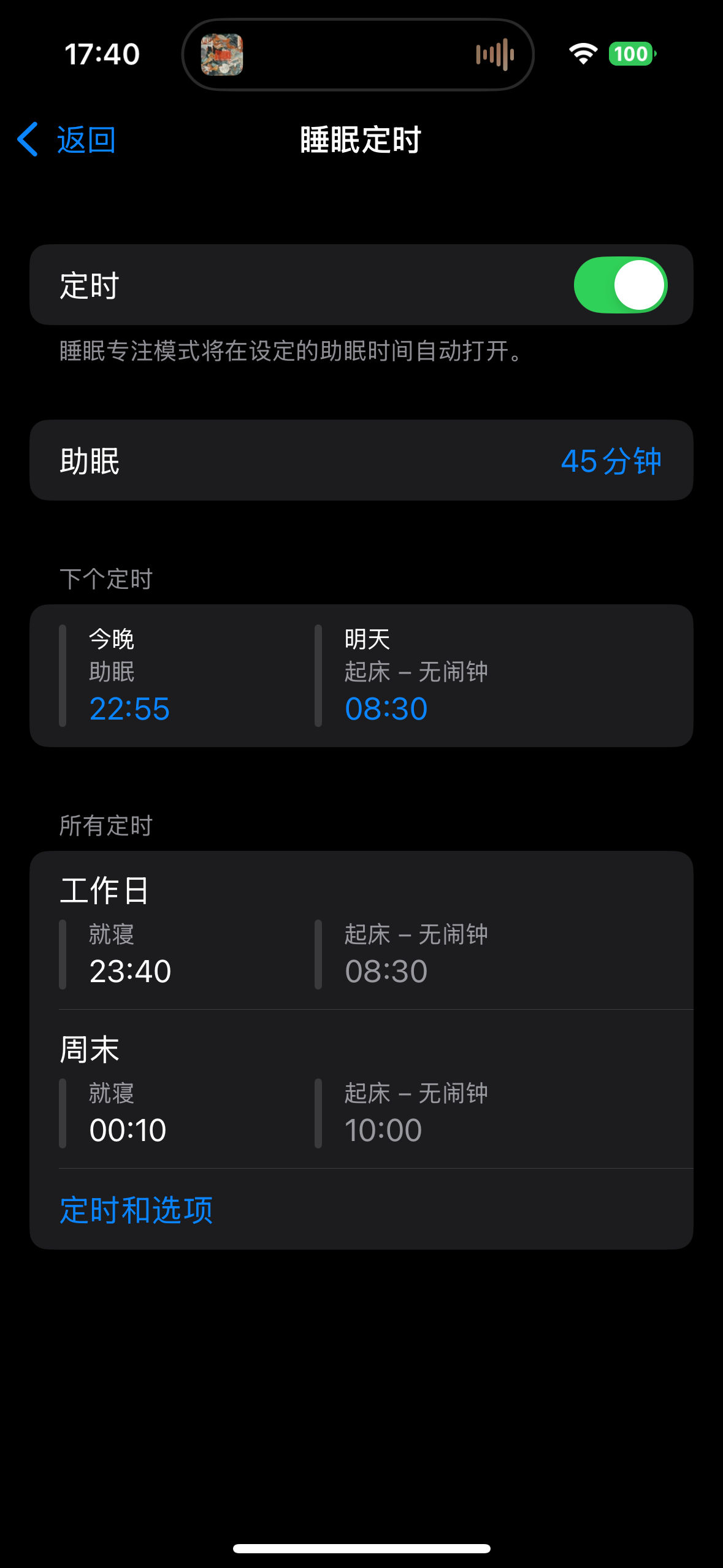
Primero, asegurate de que Apple Watch tenga activada la funcion de monitoreo de sueno y de usar el Watch para dormir durante al menos 7 dias, para que Apple Watch pueda aprender tus habitos de sueno y generar datos de sueno mas precisos. Si deseas un monitoreo de sueno mas preciso, configura un horario de sueno y un objetivo de sueno. Ademas, si cada periodo de sueno es menor a 4 horas, no se generaran datos de sueno.
 Configurar horario de sueno
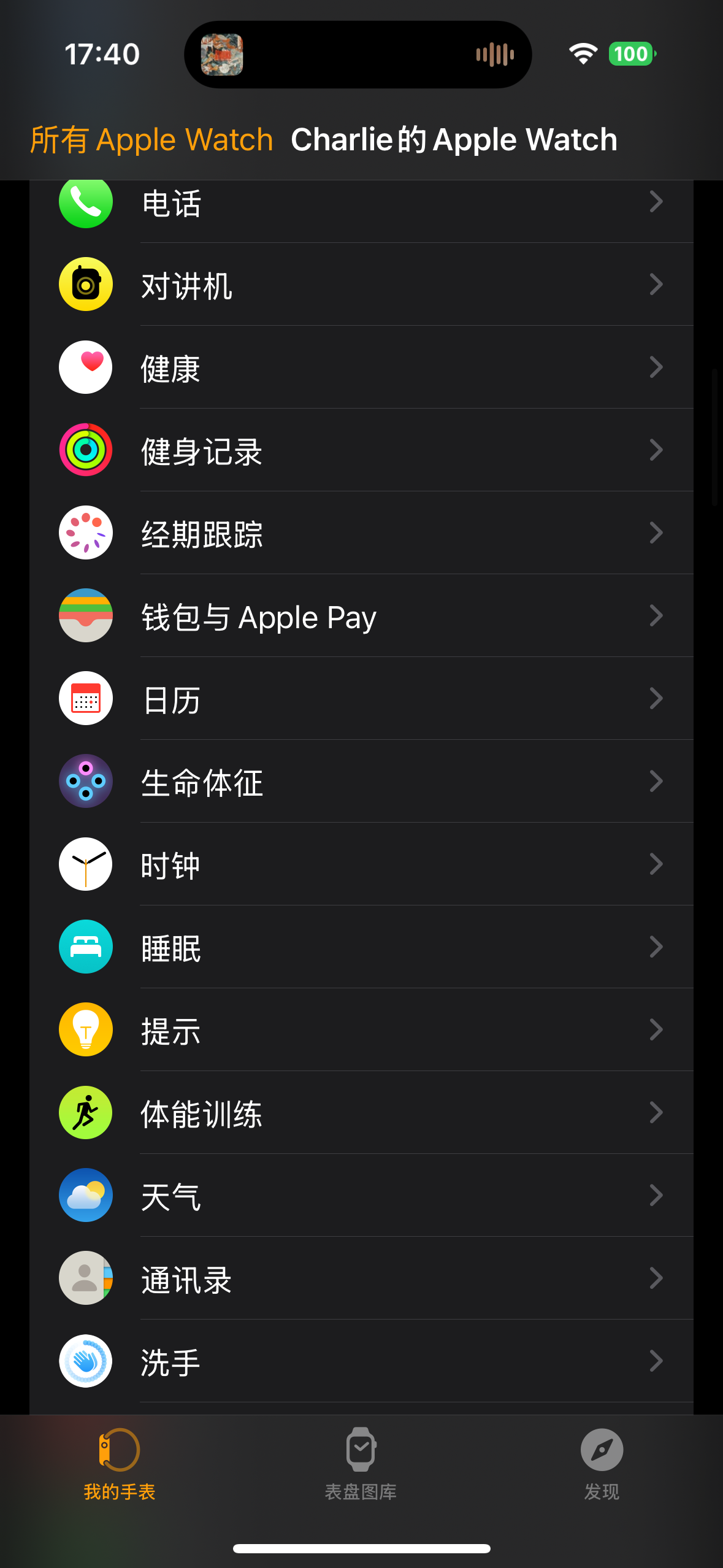
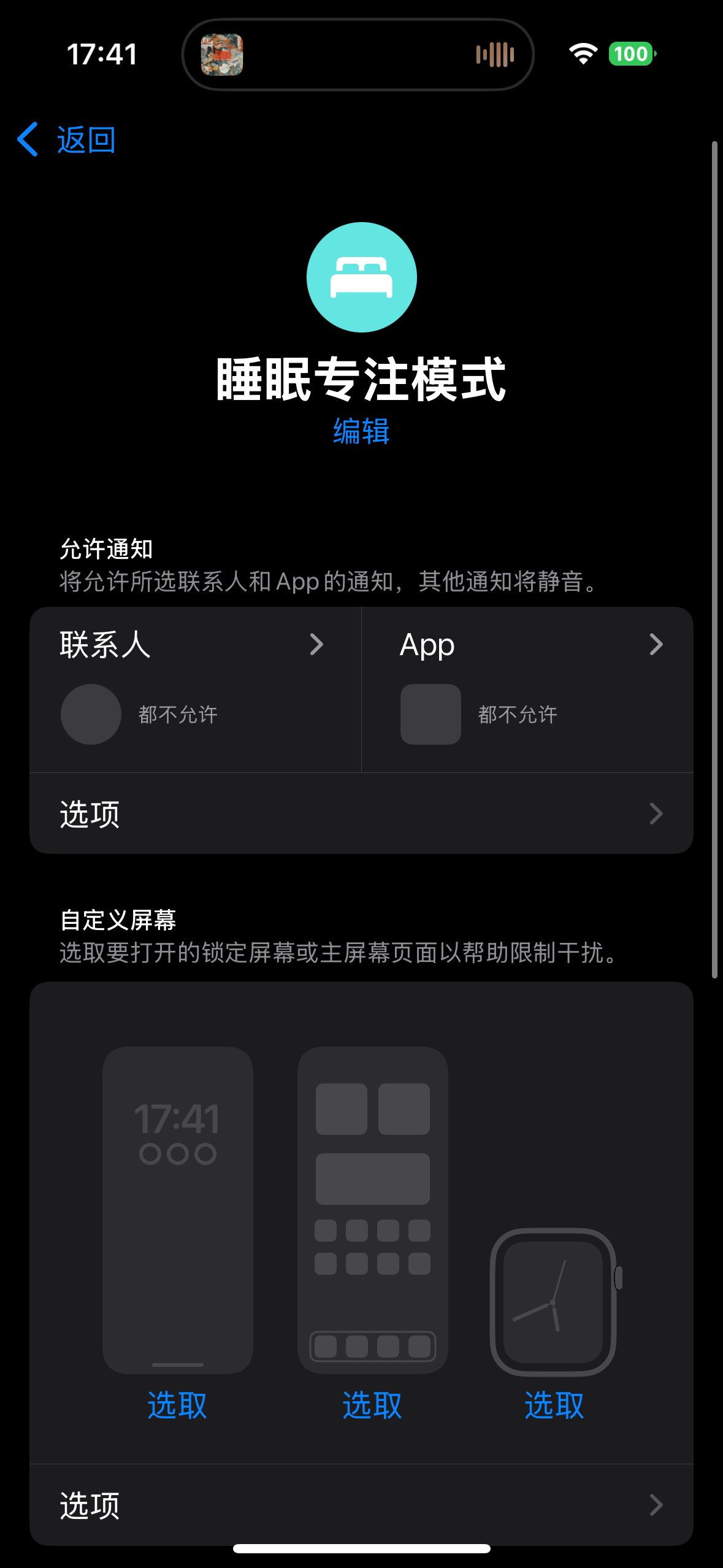
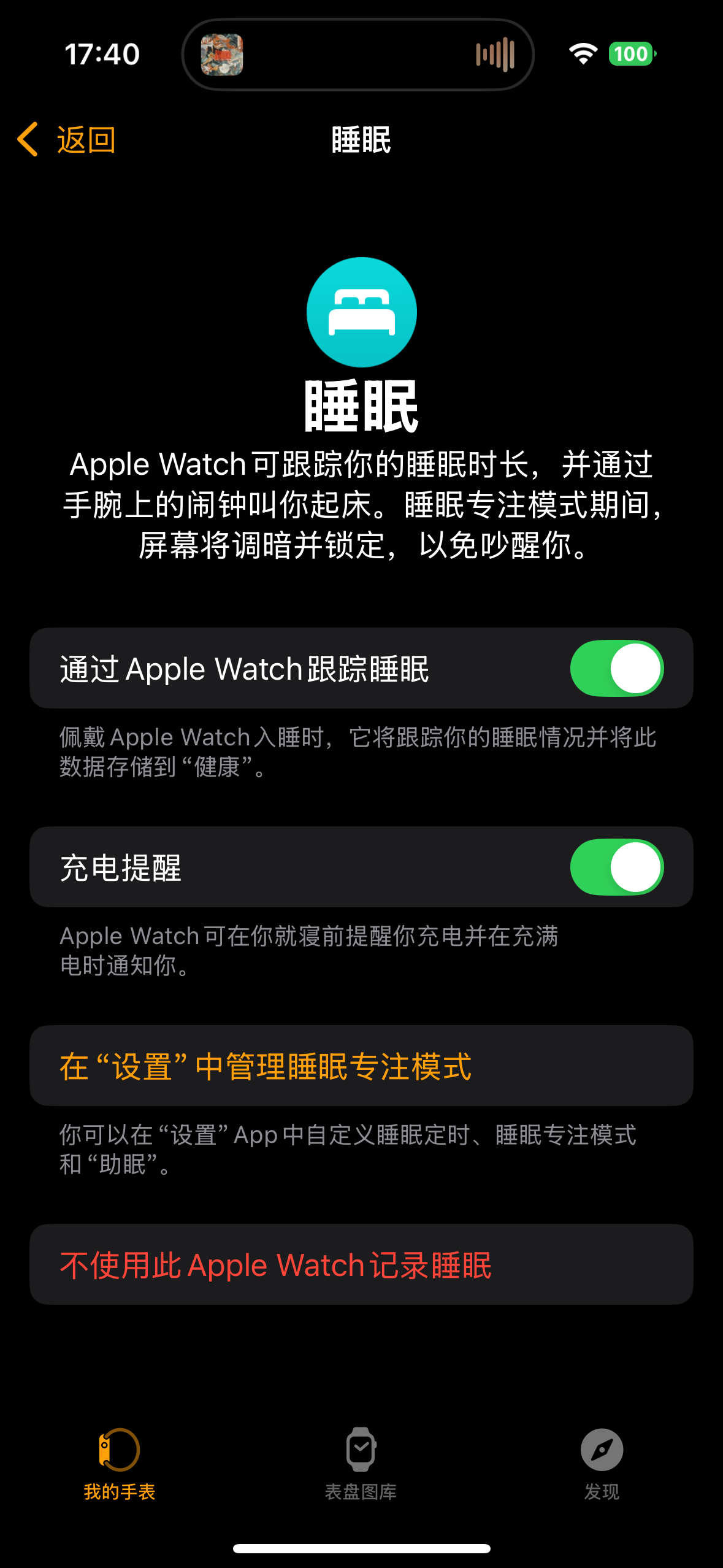
Abre la app “Watch” en el telefono, selecciona “Sueno” - “Gestionar el modo de concentracion de sueno en Ajustes” - configura “Horario de sueno”. Si no desactivas el modo de sueno despues de despertar, el sueno se registrara hasta la hora de finalizacion del modo de sueno.
Configurar horario de sueno
Abre la app “Watch” en el telefono, selecciona “Sueno” - “Gestionar el modo de concentracion de sueno en Ajustes” - configura “Horario de sueno”. Si no desactivas el modo de sueno despues de despertar, el sueno se registrara hasta la hora de finalizacion del modo de sueno.
Por que el telefono ya no puede registrar el sueno?
Despues de la actualizacion de iOS 18, ya no es posible registrar la duracion del sueno a traves del telefono.
Se admite la lectura de sueno registrado por otras apps?
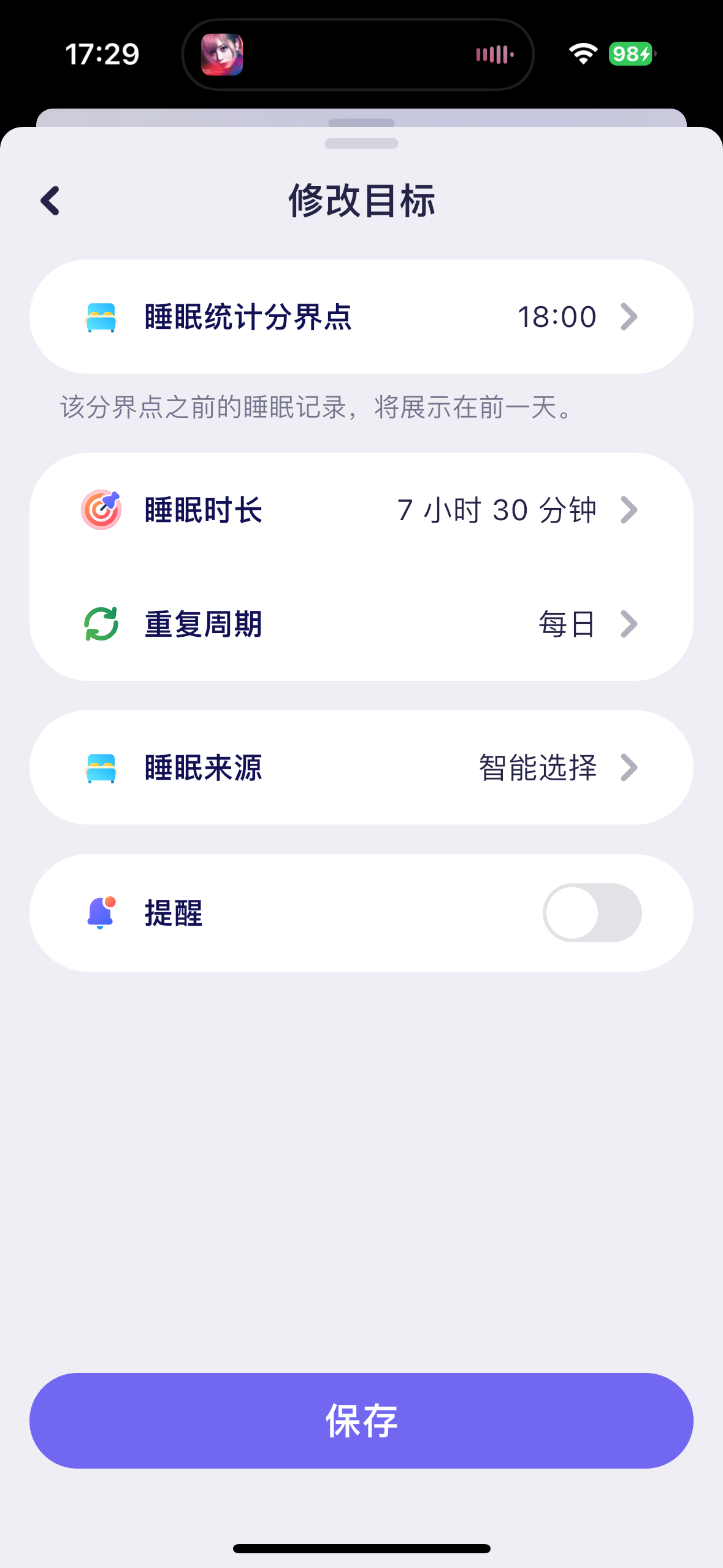
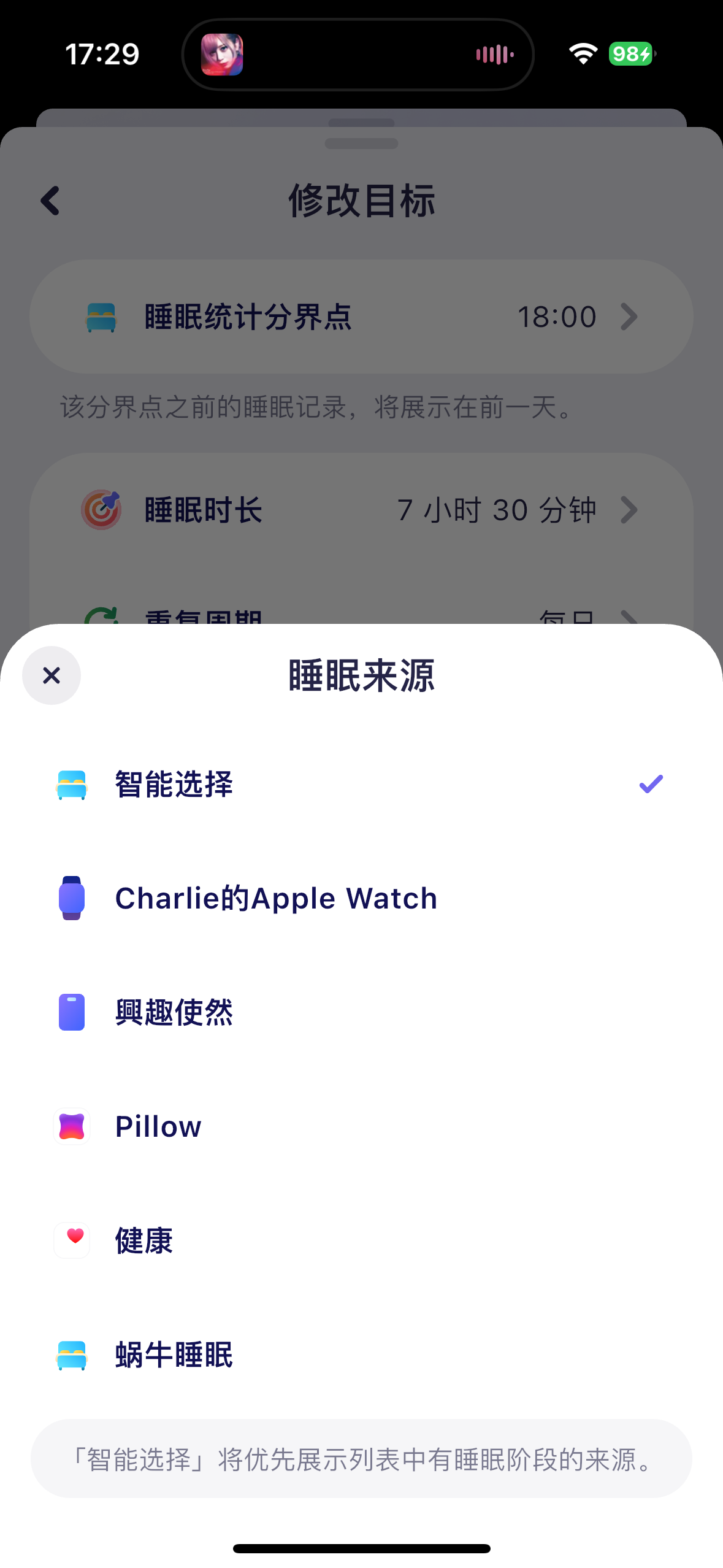
Ve a la pagina de detalles del sueno, selecciona ajustes en la esquina superior derecha y elige la fuente de sueno para cambiar la fuente de datos. Selecciona seleccion inteligente para mostrar con prioridad las fuentes de datos con etapas de sueno de la lista (Apple Watch tiene prioridad)
La duracion del sueno es incorrecta?
Verifica si has modificado el punto de division de estadisticas de sueno. La app dividira las estadisticas de sueno segun esta hora. Se recomienda configurarlo en cualquier momento entre la hora mas tardia de finalizacion de siestas u otros suenos cortos y la hora mas temprana de inicio del sueno nocturno.
Como registrar siestas
Despues de actualizar a watchOS 11, si tienes activada la funcion de sueno, el Apple Watch registrara automaticamente las siestas al usarlo, sin necesidad de operacion adicional. [Siestas de menos de 30 minutos] Es muy probable que el reloj no pueda detectarlas. [Siestas de mas de 30 minutos] El reloj puede registrar tu siesta, pero los datos registrados no tendran etapas de sueno (como sueno profundo, sueno ligero). Cuanto mas tiempo duermas, mayor sera la probabilidad de que se registre. [Sueno de 2 horas o mas] Solo cuando el sueno supera las 2 horas existe la posibilidad de registrar informacion de etapas de sueno.
Ciclo menstrual
Como ver los datos de temperatura de la muneca
- Solo compatible con modelos Apple Watch S8, 9, 10, Ultra, Ultra 2
- Activa “Seguimiento del sueno con Apple Watch” para configurar el “Sueno”.
- Para establecer una linea base de temperatura, asegurate de que el modo de concentracion de sueno este activado y usa el Apple Watch durante el sueno.
- Debes hacer seguimiento del sueno al menos cuatro horas cada noche para recopilar datos de temperatura de la muneca del Apple Watch. Los datos de temperatura de la muneca estaran disponibles aproximadamente cinco noches despues.
[Nota] Tu temperatura corporal fluctua naturalmente y puede variar cada noche debido a diversos factores cambiantes. La temperatura de la muneca tambien puede verse afectada por factores externos como el entorno del sueno.
Relacionado con fitness y registro de ejercicios
- Si no hay registros de ejercicio recientes, el modulo de fitness en la barra de navegacion estara oculto
- iOS solo admite ejercicios registrados desde Apple Watch, no admite registros de ejercicio de otros dispositivos
- Huawei solo admite ejercicios registrados desde relojes/pulseras Huawei, no admite registros de ejercicio de cursos en el telefono
- Xiaomi y las fuentes del telefono no admiten registros de ejercicio
Se agregaran datos como tendencias de peso, tiempo de exposicion al sol en el futuro?
Esta en los planes de desarrollo
Preguntas relacionadas con suscripciones y membresia
Habra descuentos?
Para los usuarios antiguos que nos han apoyado constantemente, ofrecimos un descuento de membresia vitalicia para early adopters, pero actualmente la oferta de early adopters ha terminado. Puede haber promociones durante festivales como el Dia del Soltero y otras fechas. Para mas detalles, sigue nuestra cuenta oficial de Xiaohongshu o cuenta oficial de Jike.
Puedo usar la membresia despues de cambiar de telefono?
iOS: La compra de membresia esta vinculada a tu Apple ID. Despues de cambiar de telefono, usa el mismo ID y toca “Restaurar compra” en la esquina superior derecha de la pagina de compra para restaurar el estado de membresia. Android: La compra de membresia esta vinculada a tu cuenta de WeChat. Despues de cambiar de telefono, inicia sesion con el mismo WeChat. Nota: Las membresias entre las dos plataformas no son compatibles
Que pasa si ya tengo una suscripcion y quiero actualizar a membresia vitalicia?
Actualmente no admitimos operaciones de actualizacion; desarrollaremos esta funcion en el futuro. Si deseas convertirte en miembro vitalicio, tu estado actual debe ser no miembro.
Si active la prueba gratuita, me cobraran si cancelo durante el periodo de prueba?
En circunstancias normales, no se te cobrara si cancelas la suscripcion durante el periodo de prueba. Si no cancelas la suscripcion despues de que termine el periodo de prueba, se te cobrara directamente.
Por que me cobraron directamente al activar la prueba?
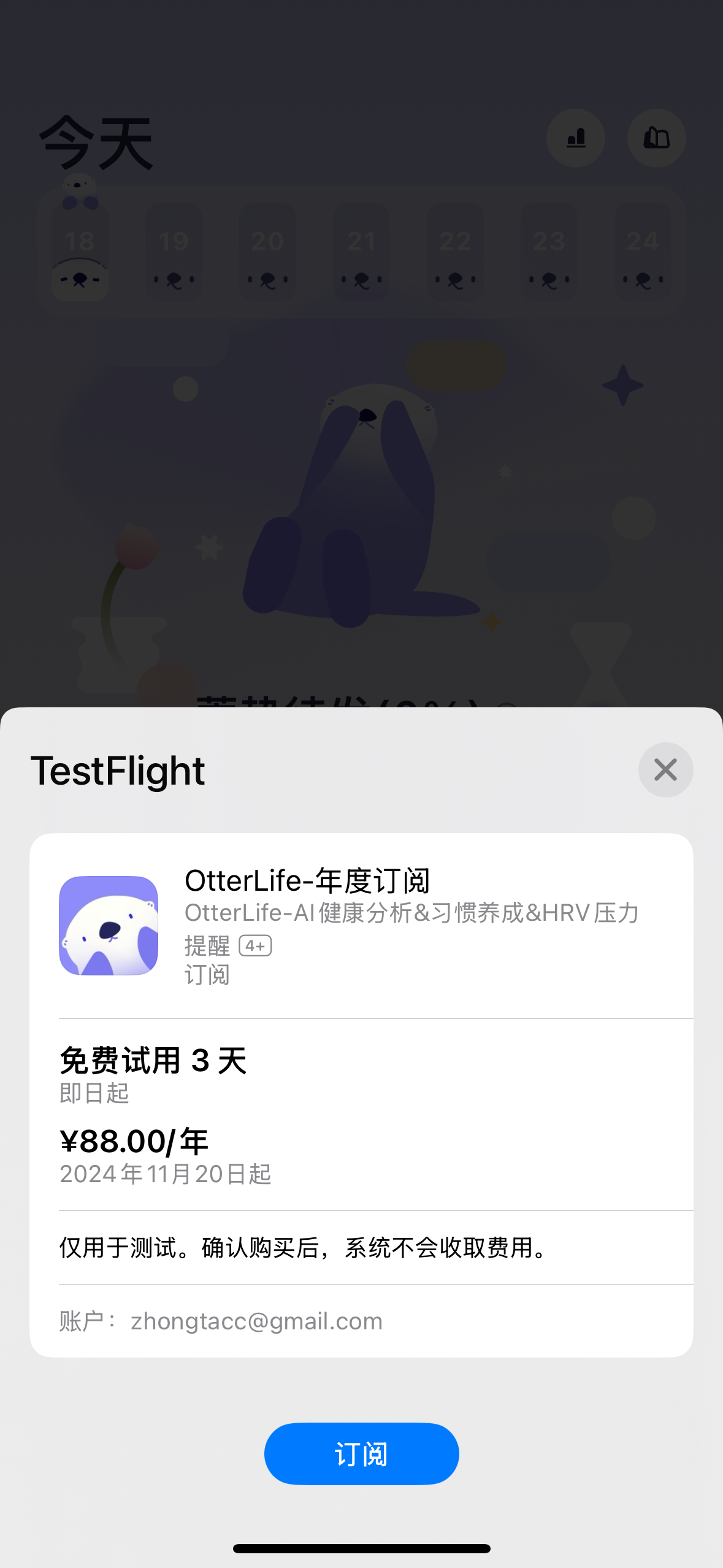
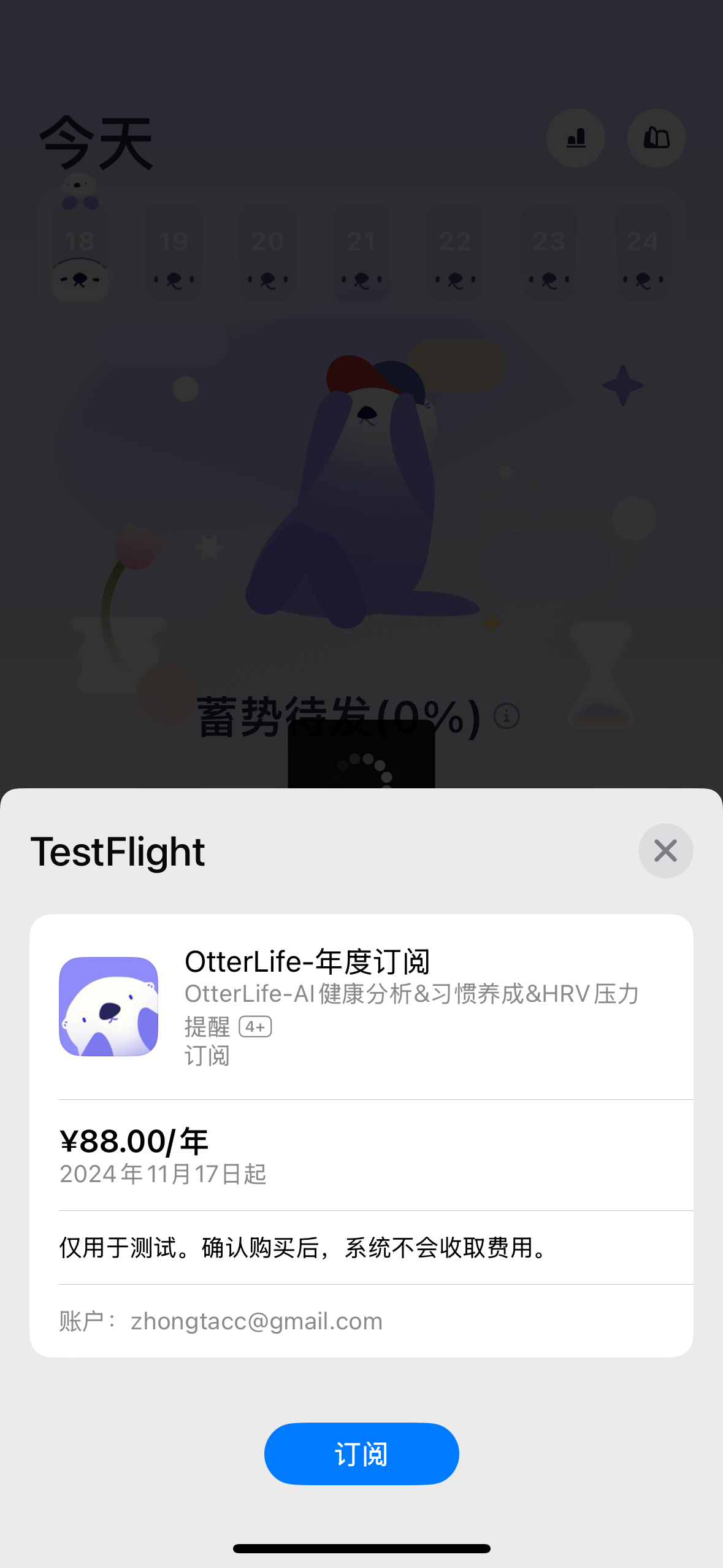
Si ya habias probado ese producto anteriormente, al tocar nuevamente la prueba de ese producto se te cobrara directamente (el texto de confirmacion antes del cargo es diferente). Imagen 1: Primera vez que tocas la prueba del producto. Imagen 2: Ya habias probado ese producto antes, al tocar nuevamente la prueba.
Pueden emitir facturas por la membresia?
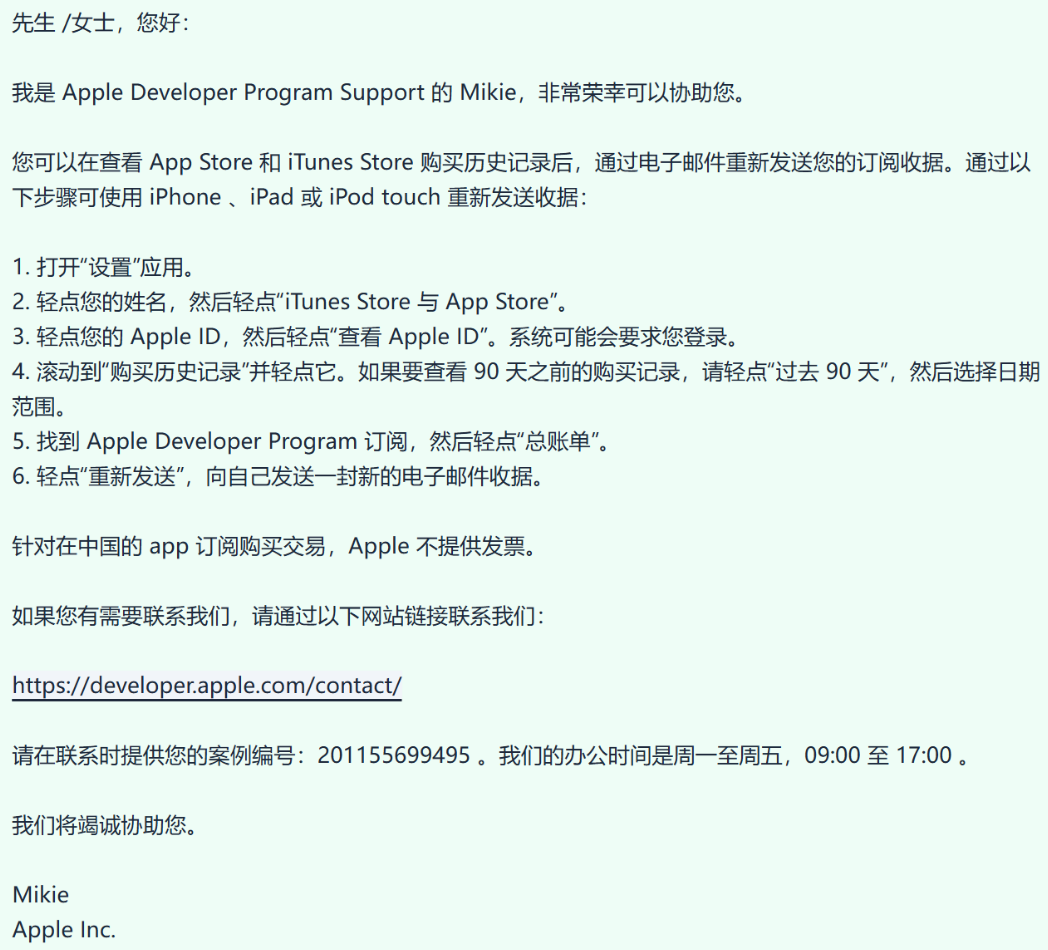
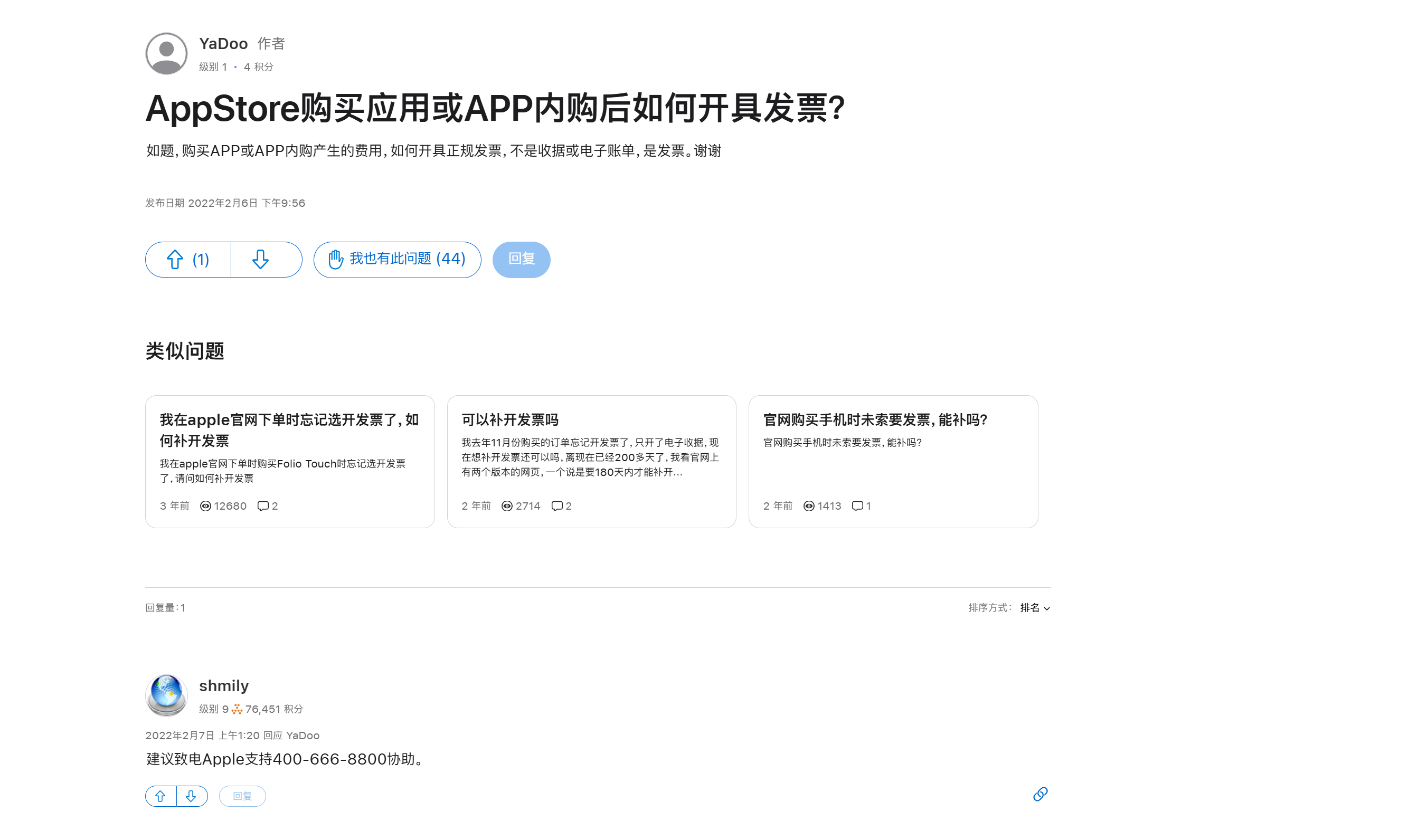
Los desarrolladores no pueden proporcionar facturas. Esta es la respuesta oficial: Para las transacciones de compra de suscripcion de apps en China, Apple no proporciona facturas.
Problemas de reembolso de membresia
iOS
Proceso oficial de reembolso
Puedes iniciar una solicitud de reembolso a traves del enlace oficial de reembolso de Apple: https://support.apple.com/zh-cn/HT204084
Mi solicitud de reembolso fue rechazada?
Primero, ten en cuenta que todas las solicitudes de reembolso de aplicaciones de App Store son procesadas uniformemente por Apple, los desarrolladores no pueden controlar el proceso de reembolso. Las razones son las siguientes:
- Tu pago va directamente a Apple, no a nosotros. Puedes abrir el historial de transacciones de Alipay o WeChat, y esta transaccion mostrara que el beneficiario es “Apple” o “Apple Inc.”, no nosotros. Todas las transacciones completadas a traves de App Store son gestionadas y procesadas uniformemente por Apple Inc.
- Apple nos liquida los ingresos dos meses despues del pago del usuario, y lo que recibimos es el monto total despues de deducir la tarifa de servicio (30% de tarifa de servicio de la plataforma), es decir, recibimos el total de todos los usuarios, y tampoco tenemos un boton de reembolso para pedidos individuales.
Ademas, las cuentas que solicitan reembolsos con frecuencia pueden ser marcadas por el sistema de gestion de riesgos de Apple. En estos casos, es posible que no podamos proporcionar reembolsos porque es la politica de Apple. Entendemos tu frustracion.
Esperamos que la explicacion anterior te ayude a comprender mejor el proceso. Solo iniciando un reembolso a traves del servicio al cliente oficial de Apple se puede garantizar que el dinero sea devuelto de forma segura a tu cuenta de pago original. Esta es tambien la unica forma de reembolso que Apple ha establecido para los usuarios.
Si tienes mas preguntas, contacta con nuestro servicio al cliente: [email protected]
Android
No se admiten reembolsos despues de la compra, excepto por problemas de bugs del software.
- Puedes conocer en detalle el contenido de los beneficios de membresia antes de comprar
- Todas las operaciones de pago requieren confirmacion manual por tu parte
- La mayoria de las funciones de la plataforma estan disponibles de forma gratuita, puedes tener una buena experiencia sin pagar
Si tienes mas preguntas, contacta con nuestro servicio al cliente: [email protected] 
